AI туслах юу хийдэг вэ
Та чатаар хүсэлтээ бичнэ, туслах таны дэлгүүрт хийнэ. Холболт нь OpenShop-ийн MCP сервер бөгөөд Claude, ChatGPT хоёуланд ажиллана.
- Шинэ дэлгүүрийг алхам алхмаар үүсгэж, нэр, танилцуулга, холбоо барих мэдээллийг бөглөх.
- Дэлгүүрийн загвар сонгож, нүүр хуудасны блок, баннерыг тохируулах.
- Бараа, ангилал, брэнд, хувилбар нэмэх, засах.
- Барааны зургийг таны дэлгүүрийн загварын хэмжээ, дэвсгэр өнгөөр бэлтгэх.
- Хүргэлтийн нөхцөл, салбар, дэлгүүрийн бодлого, худалдааны дүрмийг тохируулах.
- Цахим ном, татах файл, цахим кодын бараа үүсгэж, хүргэх хэлбэр, татах хязгаарыг тохируулах.
- Видео сургалтын бүлэг, хичээл, үнийн төлөвлөгөө, хандах хугацааг бэлтгэх.
- Цаг захиалгын үйлчилгээ, өрөө, ажилтан, ажлын цаг, хаалттай өдрийг тохируулах.
- Арга хэмжээ, тасалбарын төрөл үүсгэж нийтлэх (тусдаа эрхээр зөвшөөрнө).
Туслах зөвхөн дэлгүүрт асаалттай үйл ажиллагаан дээр ажиллана (Тохиргоо, Үйл ажиллагаа). Асаагүй бол асаах өөрчлөлтийг танд урьдчилан харуулж батлуулна.
Claude-д холбох
Холболтын хаяг: https://mcp.openshop.mn/mcp. Энэ хаягийг консолын AI туслах хуудасны Холбох заавар дотроос ч хуулж болно.
- Claude-ийн Settings цэсээс Connectors хэсгийг нээнэ.
- Add custom connector дарна.
- Нэрийг OpenShop, хаягийг дээрх холболтын хаяг болгоод Add дарна.
- Connect дарахад id.openshop.mn нээгдэнэ. Тэнд дэлгүүр, эрхээ сонгож зөвшөөрнө (доорх хэсгийг үзнэ үү).
claude.ai, Claude Desktop болон утасны аппад ижил ажиллана.
ChatGPT-д холбох
- ChatGPT-ийн Settings цэсийг нээнэ.
- Apps & Connectors, Advanced settings хэсэгт Developer mode-ийг асаана.
- Create товчийг дарж шинэ холболт үүсгэнэ. Нэр: OpenShop. MCP server URL талбарт https://mcp.openshop.mn/mcp хаягийг буулгаад Authentication-ийг OAuth болгоно.
- Create, дараа нь Connect дарна. id.openshop.mn нээгдэж, аль дэлгүүрт ямар эрх олгохоо сонгоно.
id.openshop.mn дээр эрх олгох
- Аль дэлгүүрт холбох вэ хэсгээс дэлгүүрээ сонгоно. Шинэ дэлгүүр сонговол туслахаар алхам алхмаар үүсгэнэ.
- Туслах юу хийж чадах вэ жагсаалтаас олгох эрхээ тэмдэглэнэ. Эхний эрх заавал олгогдоно.
- Зөвшөөрөх дараад Тийм, зөвшөөрөх-ийг баталгаажуулна. Хүсэхгүй бол Татгалзах.
- Дэлгүүрийн тохиргоо, бараа, загварыг харах (заавал). Захиалга, худалдан авагчийн мэдээлэл ордоггүй.
- Бараа, ангилал, брэнд, зураг нэмэх, засах.
- Загвар, нүүр хуудас, баннер, салбар, хүргэлт тохируулах.
- Дэлгүүрийн мэдээлэл, холбоо барих, бодлого, дүрэм засах.
- Бараа, ангилал, брэнд устгах. Буцаах боломжгүй тул тусдаа анхааруулгатай харагдана.
- Арга хэмжээ, тасалбарын төрөл үүсгэх, засах. Оролцогчдын мэдээлэл ордоггүй.
- Шинэ дэлгүүр үүсгэх. ДАН-аар баталгаажсан, дэлгүүрийн эрхийн хязгаартаа багтсан үед л.
Туслахыг дэлгүүрийн эзэн эсвэл Интеграц удирдах эрхтэй хүн холбоно. Та зөвхөн өөрт тань байгаа эрхийг туслахад олгож чадна. Ажилтны нэвтрэх нэр, нууц үгтэй бүртгэлээр холбох боломжгүй, Google бүртгэлээрээ нэвтэрнэ.
Өөрчлөлтийг батлах ба салгах
Нэг товшилтоор юу ч өөрчлөгдөхгүй. Туслах эхлээд юу өөрчлөхийг чатад урьдчилан харуулна. Та шалгаад зөвшөөрсний дараа л туслах яг тэр өөрчлөлтийг хадгална, өөр юу ч хадгалагдахгүй. Устгал болон буцаах боломжгүй өөрчлөлтийг тусад нь баталгаажуулна.
- Туслах юу өөрчлөхийг чатад урьдчилан харуулна.
- Та шалгаад зөвшөөрнө, эсвэл засуулна.
- Зөвшөөрсний дараа туслах өөрчлөлтийг хийнэ.
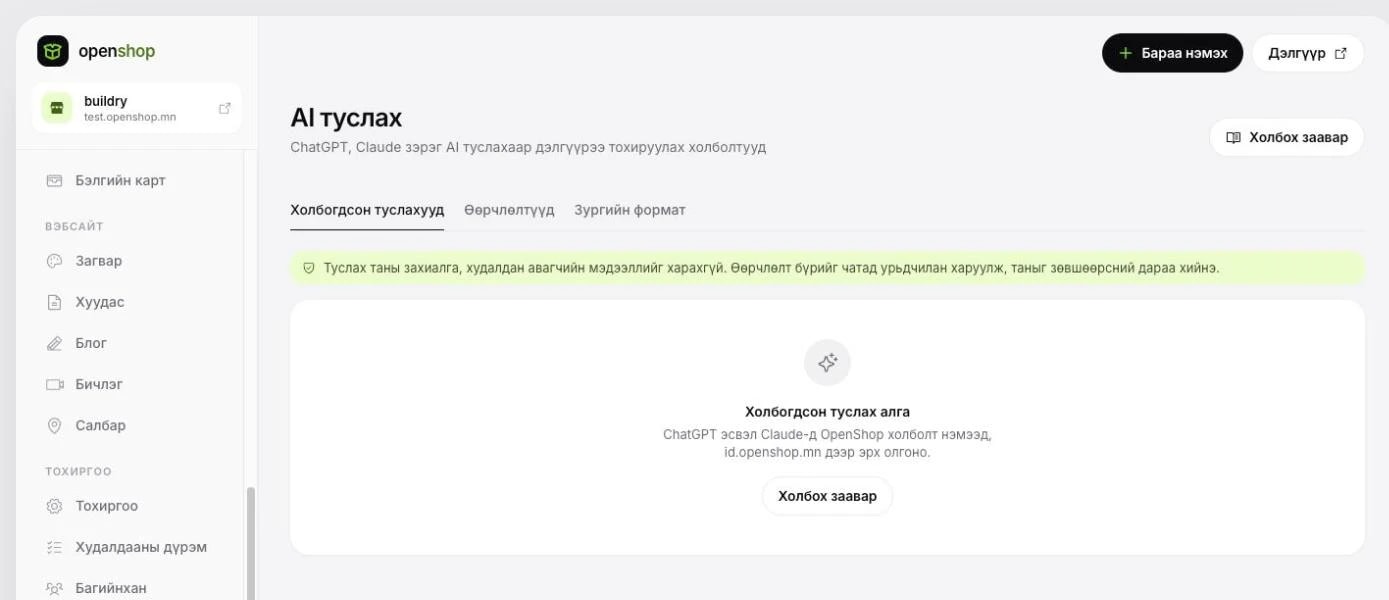
Консолын Тохиргоо цэсний AI туслах хуудас гурван хэсэгтэй.
- Холбогдсон туслахууд: холбогдсон туслах бүрийг хэн, хэзээ холбосон, сүүлд хэзээ ашигласантай нь харуулна. Салгах дарахад туслах таны дэлгүүрт хандах эрхээ шууд алдана. Дахин ашиглахын тулд туслахаасаа дахин холбож, эрх олгоно.
- Өөрчлөлтүүд: AI туслахаар хийсэн өөрчлөлт бүр хэн, хэзээ, юуг өөрчилснөөр харагдана. Хайх, Туслах, Үйлдэл, Төлөвөөр шүүнэ.
- Зургийн формат: туслахын бэлтгэх барааны зургийн дэвсгэрийн хэв маяг, өнгийг сонгоно. Туслах таны өөрийн зургаас эхлэн дэвсгэр, гэрэл, байрлалыг нь л засна, барааг өөрийг нь өөрчлөхгүй. Одоо байгаа зураг өөрчлөгдөхгүй.
API түлхүүр
Касс, чат-бот, ERP зэрэг гадны систем таны дэлгүүртэй холбогдоход API түлхүүр ашиглана. Тохиргоо, Интеграц хэсэгт байна. Интеграцыг эзэн, админ удирдана.
- API түлхүүр хэсгийн Шинэ түлхүүр дарна.
- Аль систем ашиглаж байгааг таних нэр бичнэ (ж: Дэлгүүрийн касс).
- Бараа, захиалга, худалдан авагчийн мэдээлэл харах эсвэл засах эрхүүдээс хэрэгтэйгээ л сонгоод Үүсгэх дарна.
- Түлхүүр нэг л удаа харагдана. Хуулж аваад хөгжүүлэгчдээ аюулгүйгээр дамжуулна.
- Түлхүүрийн эрхийг дараа нь өөрчлөх боломжгүй. Шинийг үүсгээд хуучныг хүчингүй болгоно.
- Хүчингүй болгох дарахад тэр түлхүүрээр холбогдсон систем шууд ажиллахаа болино.
- Жагсаалтад түлхүүр бүрийн эрх, сүүлд ашигласан, үүсгэсэн огноо харагдана.
Webhook
Захиалга төлөгдөх зэрэг үйл явдлыг таны серверт шууд мэдэгдэнэ. Ингэснээр таны систем төлбөрийн төлөвийг давтан шалгах шаардлагагүй болно.
- Тохиргоо, Интеграц хэсгийн Webhook дээр Шинэ endpoint дарна.
- https:// эхэлсэн, интернэтээс хандах боломжтой хаягаа бичнэ. Тайлбар нь заавал биш.
- Хүлээн авах үйл явдлуудаа тэмдэглээд Нэмэх дарна.
- Гарын үсгийн нууц үг нэг удаа харагдана. Хуулж аваад серверт тань тохируулна.
- Тест илгээх дарж холболтоо шалгана. Үр дүнг Түүх хэсгээс харна.
- Үйл явдлууд бүлгээрээ: Захиалга (үүслээ, төлөгдлөө, хугацаа дуусав, илгээгдлээ, биелэв, биелэлт буцаагдав, төлбөр дутуу, нэмэлт төлбөр нэхэмжлэв, нэмэлт төлбөр төлөгдлөө), Бараа (нэмэгдлээ, шинэчлэгдлээ, нийтлэгдлээ, устлаа), Харилцагч, Бэлгийн карт, Цаг захиалга, Сэтгэгдэл, Төлбөрийн холбоос, Санал асуулга. Бүлэг бүрийг Бүгд гэж нэг дор сонгоно.
- Хүсэлт бүр нууц үгээр гарын үсэг зурсан JSON байна. Таны сервер гарын үсгийг шалгаж хүлээн авна.
- Амжилтгүй болсон илгээлтийг 2 орчим хоногийн турш 8 хүртэл удаа дахин оролддог. Дараалан олон удаа амжилтгүй болбол endpoint автоматаар зогсоно, серверээ шалгаад Идэвхжүүлэх дарна.
- Түүх хэсэгт амжилтгүй илгээлтүүдийг нэг бүрчлэн эсвэл бөөнөөр нь (нэг удаад 100 хүртэл) дахин илгээнэ.
- Endpoint дээр нууц үгийн зөвхөн сүүлийн 4 тэмдэгт харагдана. Нууц үг солих дарж дахин нэвтэрч баталгаажуулахад шинэ нууц үг нэг удаа гарна. Хуучин нууц үг 24 цаг хамт хүчинтэй тул энэ хугацаанд серверээ шинэчилнэ.
- Нэг дэлгүүрт 5 хүртэл endpoint нэмнэ.
Апп ба барааны feed
Гуравдагч апп суулгасан бол Интеграц хэсгийн Апп дээр харагдана. Апп нь зөвхөн таны зөвшөөрсөн эрхээр, зөвхөн энэ дэлгүүрт ажиллана. Хэрэггүй болсон аппын Салгах товчийг дарвал хандалт, мэдэгдэл нь даруй зогсоно. Дахин ашиглах бол шинээр суулгана.
Барааны feed нь идэвхтэй бараагаа Facebook, Google-ийн каталогт автоматаар татуулах хоёр холбоос: CSV ба XML (RSS). Нууц үг, түлхүүр шаардлагагүй.
- Интеграц хэсгийн Барааны feed дээрээс холбоосоо Хуулах товчоор хуулна.
- Facebook: Commerce Manager, Каталог, Data sources, Data feed, Scheduled feed хэсэгт XML холбоосыг оруулж, цагийн хуваарь сонгоно.
- Google: Merchant Center, Products, Feeds, Scheduled fetch хэсэгт аль нэг холбоосыг оруулна.
Feed-д зөвхөн идэвхтэй бараа орно, ноорог бараа болон өртгийн мэдээлэл гарахгүй. Каталог өөрчлөгдсөнөөс хойш 5 минутын дотор шинэчлэгдэнэ. Өөрийн домэйн идэвхтэй бол холбоос тэр домэйнээр гарна.