Загвар сонгож турших
Вэбсайт → Загвар хэсгийн Загварууд таб дээр дэлгүүрийн төрлөөр шүүж, загвар дээр дарж бүтнээр нь үзнэ. Урьдчилан харах цонхонд юу ч хадгалагдахгүй.
- Миний бараа эсвэл Жишээ бараа сонгож загварыг аль бараатай харахаа солино.
- Өнгө дээр Загварынх эсвэл Миний өнгө сонгож өөрийн үндсэн өнгийг хадгалах эсэхээ шалгана.
- Энэ загварыг ашиглах товчийг дарж баталгаажуулахад загвар дэлгүүрт тань шууд ажиллана.
- Бодлоо өөрчилбөл гарч ирэх мэдэгдлийн Буцаах товчоор өмнөх загвараа сэргээнэ.
Засварлагч: урьдчилсан харагдац дээр засах
Вэбсайт → Загвар хэсгийн Тохируулах таб бол дэлгүүрийн засварлагч. Баруун талд дэлгүүрийн урьдчилсан харагдац, зүүн талд Хуудас, Хэв маяг гэсэн хоёр таб, дээд мөрөнд төхөөрөмж, хайлт, Буцаах, Дахин хийх, Түүх, Нийтлэх товч байна. Засвар бүр эхлээд ноорогт хадгалагдаж, Нийтлэх дарах хүртэл дэлгүүрт харагдахгүй.
- Урьдчилсан харагдац дээр хулганаа блок дээр аваачихад блок хүрээлэгдэж, дээр нь Дээш, Доош, Нуух, Хуулах, Устгах, Тохиргоо товчтой мөр гарна. Блокийн урт бичвэр, зураг эсвэл хоосон хэсэг дээр дарвал блок сонгогдож, Тохиргоо самбар нь нээгдэнэ.
- Блокийн гарчиг, богино тайлбар, товчны текст дээр дарж шууд бичнэ. Enter дарвал хадгалагдана, Esc дарвал буцна.
- Сонгосон блокийн дээр, доор гарах Хэсэг нэмэх товчоор шинэ блок нэмнэ. Нэмэх цонхонд блокоо нэрээр хайж эсвэл бүлгээр нь сонгоно. Урсдаг зар эхэнд байна.
- Сонгосон блокийн доод ирмэг дээрх зайны шошгыг дарвал блокийн Тохиргоо самбар Зай хэсэг дээрээ нээгдэж, Дээд зай, Доод зайг Үгүй, S, M, L, XL болгоно.
Дээд мөрийн Компьютер, Таблет, Утас сонголтоор урьдчилсан харагдацыг сольж шалгана. Таны тохиргоо зөвхөн өөрийн дэлгүүрт хамаарна.
Хуудас таб: блокийн жагсаалт ба нийтлэх
Хуудас таб дээр сонгосон хуудасны бүх блок дээрээс доош харагдах дарааллаараа жагсана. Нуусан блок саарал өнгөөр, Нуусан тэмдэгтэйгээр жагсаалтад үлдэнэ.
- Жагсаалтын дээрх сонгогчоор Нүүр, Барааны хуудас эсвэл Жагсаалтын хуудсыг сонгоно. Байрлал товчоор тухайн хуудасны бэлэн байрлалаас сонгоно.
- Мөрийг бариулаас нь чирж, эсвэл бариул дээр сум товч дарж дарааллыг солино. Нүдэн товчоор блокийг нууж, дахин харуулна.
- Мөрийн ⋮ цэснээс Тохиргоо, Хуулах, Дээр нэмэх, Доор нэмэх, Утсанд нуух, Компьютерт нуух, Устгах үйлдлийг сонгоно.
- Мөр дээр дарвал урьдчилсан харагдац тэр блок руу гүйлгэнэ. Давхар дарвал блокийн тохиргоо нээгдэнэ. Хуудас товчоор жагсаалт руугаа буцна.
- Нийтлэх товч дээр нийтлээгүй өөрчлөлтийн тоо харагдана. Дарахад юу өөрчлөгдсөнийг жагсааж баталгаажуулахыг асууна. Зөвшөөрөхөд дэлгүүрт харагдана.
- Устгахад баталгаажуулалт асууна. Бусад засвар шууд ноорогт орох ба гарч ирэх мэдэгдлийн Буцаах товчоор эсвэл дээд мөрийн Буцаах, Дахин хийх товчоор буцаана.
- Нэг нүүрэнд 20 хүртэл блок байна. Алдаатай талбартай блок үлдсэн үед нийтлэх боломжгүй.
- Нийтлээгүй өөрчлөлт хадгалагдаж үлдэх тул дараа ороход үргэлжлүүлнэ. Цуцлах нь нийтлээгүй бүх өөрчлөлтийг арилгана.
- Барааны хуудасны Худалдан авах хэсэг (нэр, үнэ, сонголт, товч) түгжээтэй. Түүнийг зөөх, нуух, устгах боломжгүй, зөвхөн хэв маягийг нь өөрчилнө.
Блокийн тохиргоо, зай, төхөөрөмж
Блокийн Тохиргоо самбарт тухайн блокийн талбарууд, Зай, Төхөөрөмж тохиргоо байна. Англи хэл асаалттай дэлгүүрт Монгол, English таб гарч, хэл тус бүрээр бичнэ.
- Дээд зай, Доод зай: Анхдагч, Үгүй, S, M, L, XL. Анхдагч нь загварын өөрийн зай. Хоёр блокийн хооронд хоёрын ихийг нь авна, аль нэг нь Үгүй бол зай арилна.
- Төхөөрөмж: Бүгдэд харуулах, Утсанд нуух, Компьютерт нуух. Нуусан төхөөрөмжөөр урьдчилж харахад блок харагдахгүй ч жагсаалтад үлдэнэ.
- Бүх хуудсанд гэсэн тэмдэгтэй блокийн засвар дэлгүүрийн бүх хуудсанд нөлөөлнө.
Хэв маяг: лого, өнгө, фонт, хэлбэр
Хэв маяг таб дээр тохиргоо бүлгээрээ дараалан байна: Лого ба мэдэгдэл, Өнгө, Фонт, Хэлбэр, Барааны хуудас. Тухайн загварт нөлөөгүй тохиргоо харагдахгүй.
- Лого ба мэдэгдэл: лого болон бүх хуудасны хамгийн дээд мөрөнд гарах Мэдэгдлийн мөр.
- Өнгө: Үндсэн өнгө (товч, үнэ, идэвхтэй цэс), Нэмэлт өнгө (хямдрал, шошго), Дэвсгэр. Загварынх руу буцаах товчоор анхны өнгөө сэргээнэ.
- Фонт: бичвэр ба гарчгийн фонт. Бүх фонт кирилл үсэгтэй.
- Хэлбэр: Булан (Хурц, Зөөлөн, Дугуй), товчны хэлбэр зэрэг.
- Жишээ элементүүд унтраалгыг асаавал гарчиг, текст, товч, карт, үнэ бүгд бүхий жишээ хуудсаар хэв маягаа шалгана.
Хэв маяг таб нээлттэй үед урьдчилсан харагдац дээрх гарчиг, товч, карт дээр дарвал тэдгээрийг өөрчлөх тохиргоо тодорч гарна.
Дэлгүүрийн хөлийн доод мөрөнд ДАН-аар баталгаажсан бол ДАН-ы лого, и-баримт олгодог бол и-баримтын лого автоматаар гарна. Үүнийг тохируулах шаардлагагүй.
Онцлох бараа, тайлбар, товч, багана
Бараа, Нийтлэлүүд, Ангилал блокийн толгой болон байрлалыг өөрөө тохируулна. Хоосон үлдээсэн тохиргоо загварын анхны харагдацаараа байна.
- Хэсэг нэмэх цонхны Бараа ба урамшуулал бүлгийн эхэнд байгаа Онцлох бараа блокийг нэмнэ. Нүүрэнд онцлох блок харагдахгүй бол Хуудас табын жагсаалтын дээр Онцлох бараа нэмэх санал гарна.
- Онцлох бараа блокийн тохиргоог нээж Онцлох барааны дараалал жагсаалтаас барааг чирж эсвэл сумаар эрэмбэлээд Дарааллыг хадгалах товчийг дарна.
- Гарчиг, Тайлбар талбарт блокийн дээр гарах бичвэрээ бичнэ. Урьдчилсан харагдац дээрх гарчиг дээр дарж шууд бичиж ч болно.
- Товч дээр Загвараар, Харуулах эсвэл Нуух сонгоно. Товчны бичвэр, Товчны холбоосыг өөрчилж болно. Холбоос хоосон бол тухайн блокийн бүх барааны хуудас руу орно.
- Байрлал дээр Тор эсвэл Гүйлгэдэг мөр сонгоно. Компьютерийн багана 2–6, утасны багана 1–2. Таблетад 3 хүртэл багана болж автоматаар багасна.
Бүх хуудсанд блок нэмэх
Нүүрээс гадна барааны хуудас, жагсаалтын хуудсанд ч блок тавина. Хуудас табын хуудас сонгогчоор хуудсаа сонгоход урьдчилан харах цонх тэр хуудас руу шилжинэ. Урьдчилсан харагдац дотор холбоос дагаж эдгээр хуудсанд очвол сонгогч дагана.
- Барааны хуудас: Дээд хэсэг, Худалдан авах хэсгийн доор, Доод хэсэг.
- Бараа жагсаалт: Жагсаалтын дээр, Жагсаалтын доор.
- Бүх хуудас: Хөлийн дээр. Энд нэмсэн блок гурван хуудасны жагсаалт бүрийн доор Бүх хуудсанд тэмдэгтэй харагдах ба дэлгүүрийн бүх хуудсанд гарна.
Захиалга өгөх, төлбөр төлөх, нэвтрэх, бүртгэлийн хуудсанд блок гарахгүй. Нүүр 20 хүртэл, бусад хуудас нийлээд 20 хүртэл блоктой.
- Тэмдэглэл, самбар: гарчиг, бичвэр, өнгө (энгийн, мэдээлэл, амжилт, анхааруулга), товч. Бүх хуудсанд тавьсныг худалдан авагч хааж болно.
- Хамтрагчид: 24 хүртэл хамтрагч байгууллагын лого ба холбоос. Мөр, тор эсвэл гүйдэг зурвас хэлбэртэй.
Өөрийн блок
Өөрийн блок бол гарчиг, текст, зураг, товч, зайг 1–3 баганад өөрөө угсардаг блок. Бүх загварт ажиллах ба блок тавьдаг бүх хуудсанд нэмж болно.
- Хэсэг нэмэх цонхны Байрлал ба чимэглэл бүлгээс Өөрийн блок сонгоно. Гарчиг, текст, товчтой нэг баганатай блок нэмэгдэнэ.
- Тохиргоо самбарт Баганы байрлал, Дэвсгэр, Тэгшлэхийг сонгоно. Утсан дээр баганууд дээрээс доош байрлана.
- Багана бүрт Гарчиг, Текст, Зураг, Товч, Зай нэмж, сумаар зөөнө. Нэг баганад 6, нэг блокт 12 хүртэл элемент. Устгахад баталгаажуулалт асууна.
- Гарчиг, товчны текст дээр урьдчилсан харагдацаас дарж шууд бичнэ. Текстийг Тохиргоо самбарт бичнэ.
- Текст: тод, налуу, холбоос, жагсаалт л үлдэнэ.
- Зураг: зөвхөн энд оруулсан зураг харагдана. Зургийн тайлбар заавал.
- Товч: Товчны текст, Холбоос (/search эсвэл https://…), хэлбэр нь Үндсэн эсвэл Хүрээтэй.
- Буруу утгатай блок ноорогт хадгалагдаж, жагсаалтад Алдаатай гэж тэмдэглэгдэнэ. Засах хүртэл Нийтлэх боломжгүй.
- Англи хэл асаалттай дэлгүүрт English таб дээр элемент бүрийн текстийг орчуулна. Орчуулаагүй элемент Монголоор харагдана.
Барааны хуудас
Хэв маяг табын Барааны хуудас бүлэгт барааны дэлгэрэнгүй хуудсыг тохируулна. Хуудас табын Худалдан авах хэсэг мөрийн Хэв маяг ч энд авчирна.
- Харагдах хэсгүүд: Төстэй бараа, Сэтгэгдэл, Хуваалцах хэсгийг унтраалгаар нууна.
- Товчны хэлбэр (Дүүрэн, Хүрээтэй), товчны өнгө, өргөн (Бичвэрээр, Бүтэн өргөн), үнийн хэмжээг сонгоно.
- Доор бэхлэгдсэн сагслах мөр: утсан дээр гүйлгэхэд дэлгэцийн доор гарах товч. Унтраасан ч хуудасны товчнууд хэвээр.
Хайлт, товчлуур, түүх
- ⌘K (Windows дээр Ctrl+K) эсвэл дээд мөрийн Юу өөрчлөх вэ? товчоор блок, өнгө, фонт, зай, хуудас, үйлдлийг хайна. Жишээ нь зай гэж бичвэл зайны тохиргоо гарна. Үр дүн дээр дарвал тэр газар нээгдэж тодорно.
- Товчлуур: ⌘Z буцаах, ⌘⇧Z дахин хийх, ⌘D сонгосон блокийг хуулах, Delete сонгосон блокийг устгах (баталгаажуулалттай), Esc сонголтыг цуцлах. Windows дээр ⌘-ийн оронд Ctrl.
- Түүх товчоор сүүлийн 20 нийтлэлийг харна. Сэргээх дарвал тэр хувилбар зөвхөн ноорогт орно. Нийтлэх дарах хүртэл дэлгүүр өөрчлөгдөхгүй.
- Анх ороход гурван алхамтай товч заавар гарна. Дахин бүү харуул сонгож хааж болно.
Утас, таблетаас засах
Нарийн дэлгэц дээр урьдчилсан харагдац бүтэн өргөнөөр гарч, доор нь Хуудас, Хэв маяг товч байна. Дарахад доороос самбар гарна. Самбарыг дээш чирж томруулж, доош чирж хаана.
- Урьдчилсан харагдац дээр блок товшвол доороос үйлдлийн самбар гарна: Дээш зөөх, Доош зөөх, Нуух, Хуулах, Тохиргоо, Зай, Дээр нэмэх, Доор нэмэх, Устгах.
- Гарчиг, тайлбар, товчны текст дээр товшвол талбар доорх самбарт нээгдэнэ. Бичээд Болсон эсвэл Буцаах товч дарна.
- Самбар нээлттэй үед сонгосон блок дээд талд харагдсаар байна.
Хуудас ба блог
Вэбсайт → Хуудас хэсэгт Бидний тухай гэх мэт нэмэлт хуудас үүсгэнэ. Шинэ хуудас товчоор гарчиг, агуулгаа бичнэ. Хөл хэсэгт харуулах унтраалгыг асаавал дэлгүүрийн хөлд холбоос гарна.
Вэбсайт → Блог хэсэгт Шинэ нийтлэл товчоор гарчиг, нүүр зураг, товч тайлбар, агуулгаа бичнэ. Нийтлэх унтраалга асаалттай үед дэлгүүрт харагдана, унтраалттай бол Ноорог хэвээр үлдэнэ. Сүүлийн нийтлэлүүдээ нүүрэнд Нийтлэлүүд блокоор харуулна.
Бичлэг ба сошиал
- Вэбсайт → Бичлэг хэсэгт Бичлэг нэмэх товчийг дарна.
- YouTube, Facebook, Instagram, TikTok бичлэгийн хаягийг хуулж Бичлэгийн хаяг талбарт тавина. Гарчиг заавал биш.
- Дээш, Доош товчоор дарааллыг солиод Хадгалах товчийг дарна.
Бичлэг нэмсний дараа дэлгүүрт Бичлэг хуудас ба цэс гарна. Нүүрэнд Бичлэгийн жагсаалт блок нэмж болно. Худалдан авагч бичлэг дээр дарах хүртэл тоглуулагч ачаалагдахгүй тул хуудас хурдан хэвээр.
Facebook, Instagram, TikTok, YouTube хуудасныхаа холбоосыг Тохиргоо → Холбоо барих таб дээр оруулна. Холбоосууд дэлгүүрийн толгой, хөл хэсэгт харагдана. Footer-т Facebook хуудас харуулах унтраалгыг асаавал Facebook хуудасны албан ёсны plugin бүх хуудасны доод хэсэгт гарна.
Салбар ба очиж авах
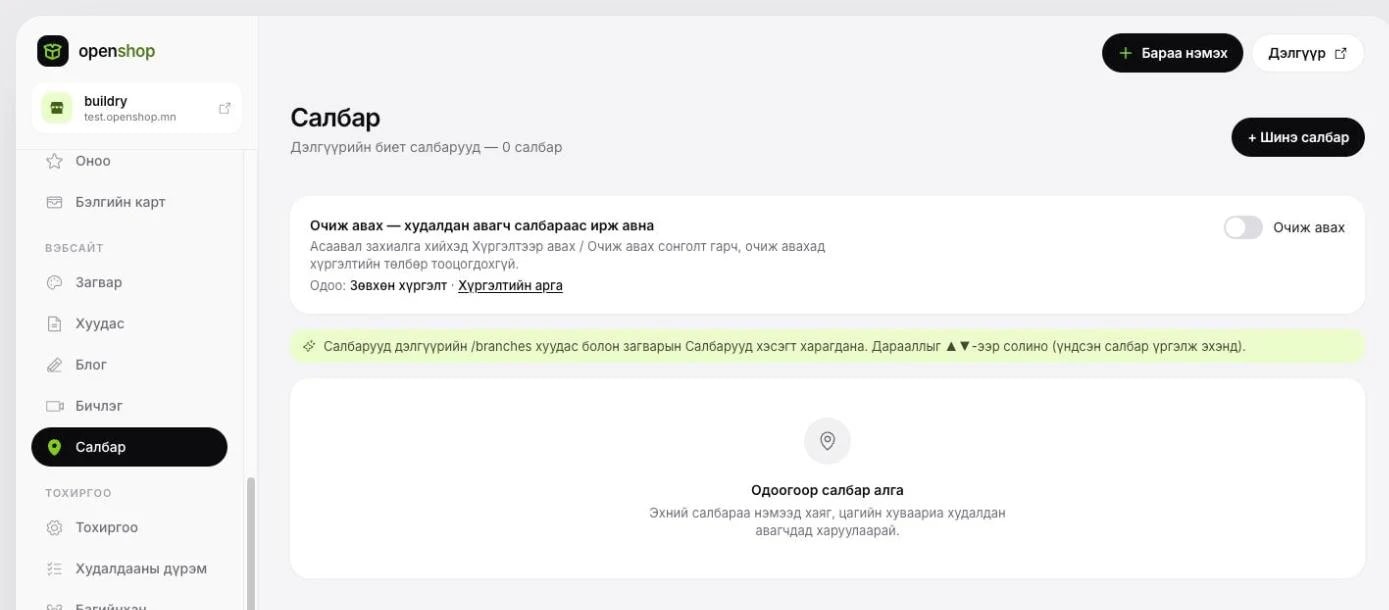
- Вэбсайт → Салбар хэсэгт Шинэ салбар товчийг дарна.
- Нэр, Хот / аймаг, Дүүрэг / сум, Хаяг, Утас (3 хүртэл), Ажиллах цаг, Зураг, газрын зургийн байршлаа оруулна.
- Дэлгүүрт харагдана, Очиж авах цэг, Үндсэн салбар сонголтуудаа тэмдэглэж хадгална.
Салбарууд дэлгүүрийн /branches хуудас болон Салбарууд блокт харагдана. Үндсэн салбар үргэлж эхэнд байна.
Салбарын жагсаалтын дээд талын Очиж авах унтраалгыг асаавал худалдан авагч захиалахдаа Очиж авах цэгтэй салбараа сонгож ирж авна. Энэ үед хаяг оруулахгүй, хүргэлтийн төлбөр тооцогдохгүй.
Хүргэлтийн төлбөр ба арга
Хүргэлтийг та өөрөө зохион байгуулна. Тохиргоо → Сайт таб дээр дараах тохиргоог хийнэ.
- Хүргэлтийн төлбөр (₮): захиалга бүрд нэг удаа нэмэгдэнэ. 0 бол худалдан авагч хүргэлтийн төлбөр төлөхгүй.
- Хүргэлтийн нөхцөл: хүргэлт хэрхэн, хэдэн хоногт хийгддэгийг товч бичнэ. Барааны хуудсанд харагдана.
- Хүргэлтийн арга: Хүргэлтээр, Салбараас очиж авах унтраалгууд. Хоёуланг нь асаавал худалдан авагч захиалахдаа сонгоно.
Худалдааны дүрэм
Тохиргоо → Худалдааны дүрэм хэсэгт захиалгын нөхцөл болон дэлгүүрт харагдах мэдээллээ тохируулна.
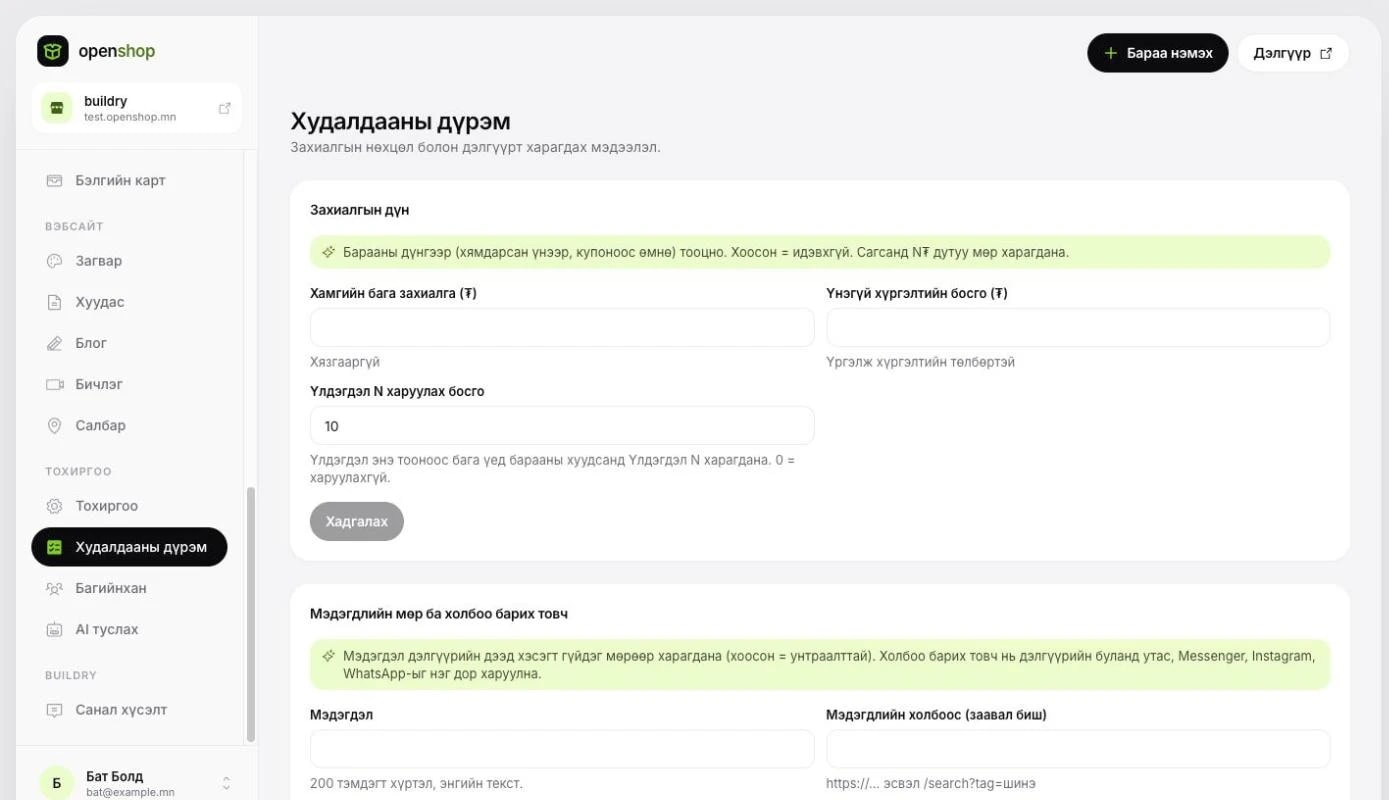
- Захиалгын дүн: Хамгийн бага захиалга (₮) болон хүргэлтийн төлбөргүй болох босго (₮). Хоёулаа барааны дүнгээр (хямдарсан үнээр, купоноос өмнө) тооцогдох ба хоосон бол идэвхгүй. Сагсанд хэдэн ₮ дутуу байгаа нь харагдана.
- Үлдэгдэл N харуулах босго: үлдэгдэл энэ тооноос бага үед барааны хуудсанд үлдэгдлийн тоо харагдана. 0 бол харуулахгүй.
- Холбоо барих товч: Утас, Messenger, Instagram, WhatsApp-аа оруулбал дэлгүүрийн буланд нэг дор харагдана.
- Нөхцөлийн хуудас: Хүргэлтийн нөхцөл, Төлбөрийн нөхцөл, Буцаалт, үйлчилгээний нөхцөл. Бичсэн нөхцөл дэлгүүрийн хөлд холбоосоор гарна. Текстийг бүхэлд нь арилгаад хадгалбал хуудас устна.
Худалдан авагч захиалга хийхдээ тэмдэглэл, бэлгийн мэндчилгээ бичиж болно. Энэ нь захиалгын дэлгэрэнгүйд Худалдан авагчийн тэмдэглэл хэсэгт харагдана. Урьдчилсан захиалгыг бараа тус бүрийн засах хуудсанд Урьдчилсан захиалга унтраалгаар асаана.
Зарын мөр ба попап цонх
Онлайн дэлгүүр цэсний Зарын мөр, Попап цонх хуудсаар дэлгүүрийн дээд мөрөнд гарах мэдэгдэл болон зочдод гарч ирэх нэг попапыг тохируулна. Хоёулаа бүх загварт тухайн загварын хэв маягаар харагдана.
- Зарын мөр: 3 хүртэл мөр, мөр бүрт холбоос. Хөдөлгөөн нь Загварын, Тогтмол, Ээлжлэх эсвэл Гүйдэг. Өнгөө загвараас эсвэл өөрөө сонгоно. Бичвэр дэвсгэр дээрээ уншигдахгүй өнгө хадгалагдахгүй.
- Попап цонх: зураг, гарчиг, тайлбар, товч ба холбоос. Давтамж нь Нэг удаа, Өдөрт нэг эсвэл Зочлолт бүрт. Зөвхөн нүүр эсвэл бүх үзэх хуудсанд, хэдэн секундийн дараа гарахыг сонгоно.
- Хоёуланд эхлэх, дуусах хугацаа тавьж болно. Хугацаа нь Улаанбаатарын цагаар.
- Асаах, унтраах үед баталгаажуулалт асууж, тэр дор нь хадгална. Бусад өөрчлөлтийг Хадгалах товчоор хадгална.
Попапаар санал асуулга явуулахын тулд Төрөл дээр Санал асуулга сонгож, нийтэлсэн санал асуулгаа сонгоно. Од 1–5, NPS 0–10, Нэг сонголт төрлийн 1–3 асуулттай санал асуулгад попап дотроо хариулна, бусад нь санал асуулгын хуудсыг нээнэ.
Зочин Дахин бүү харуул сонговол попап түүнд дахин гарахгүй. Попапаар ирсэн хариултын тоо санал асуулгын үр дүнд Попапаас N гэж харагдана.
Өөрийн домэйн холбох
Дэлгүүрээ shop.example.com гэх мэт өөрийн домэйнаар харуулж болно. таны-хаяг.openshop.mn хаяг хэвээр ажиллана.
- Тохиргоо → Сайт таб дахь Өөрийн домэйн хэсэгт домэйнаа бичээд Холбох товчийг дарна.
- Домэйнийхээ DNS дээр дэлгэцэнд харагдах A бичлэгийг нэмнэ. www-г ч мөн нэмэхийг зөвлөж байна.
- DNS тараагдсаны дараа (15 минутаас 1 цаг) Шалгах товчийг дарна.
- Баталгаажсан төлөвт орсны дараа сертификат идэвхжиж, төлөв Идэвхтэй болно.
- 24 цагийн дотор баталгаажуулаагүй бол домэйн цуцлагдана. Дахин холбож болно.
- Домэйнаа солихын тулд эхлээд Устгах товчоор одоогийнхоо домэйныг хасна.
- Домэйнаа өөр сервер рүү зааж байгаа бол TXT бичлэгээр эзэмшлээ баталгаажуулж болно. Энэ нь заавал биш.
Хайлтын систем
Тохиргоо → Хайлтын систем таб дээр Google зэрэг хайлтын үр дүн болон сошиалд хуваалцахад харагдах мэдээллээ тохируулна. Хоосон талбарыг дэлгүүрийн нэр, танилцуулга, нүүр зургаас автоматаар авна.
- SEO гарчиг (meta title): 70 тэмдэгт хүртэл.
- SEO тайлбар (meta description): 200 тэмдэгт хүртэл.
- Сошиал хуваалцлын зураг (OG image): холбоос хуваалцахад харагдах өргөн зураг.
- Favicon: хөтчийн таб дээр харагдах квадрат дүрс. Хоосон бол дэлгүүрийн лого ашиглагдана.
Сайтын нэрийг Тохиргоо → Сайт таб дээр өөрчилнө. Энэ нэр дэлгүүрийн нүүр, толгой, хайлтад харагдана.