Модулиа асаах
Цаг захиалга болон Арга хэмжээ, тасалбар нь дэлгүүрийн үйл ажиллагааны модуль. Дэлгүүр нээхдээ сонгоогүй бол Тохиргоо → Үйл ажиллагаа табаас асаана. Асаасны дараа зүүн цэсэнд тус тусын хэсэг гарна.
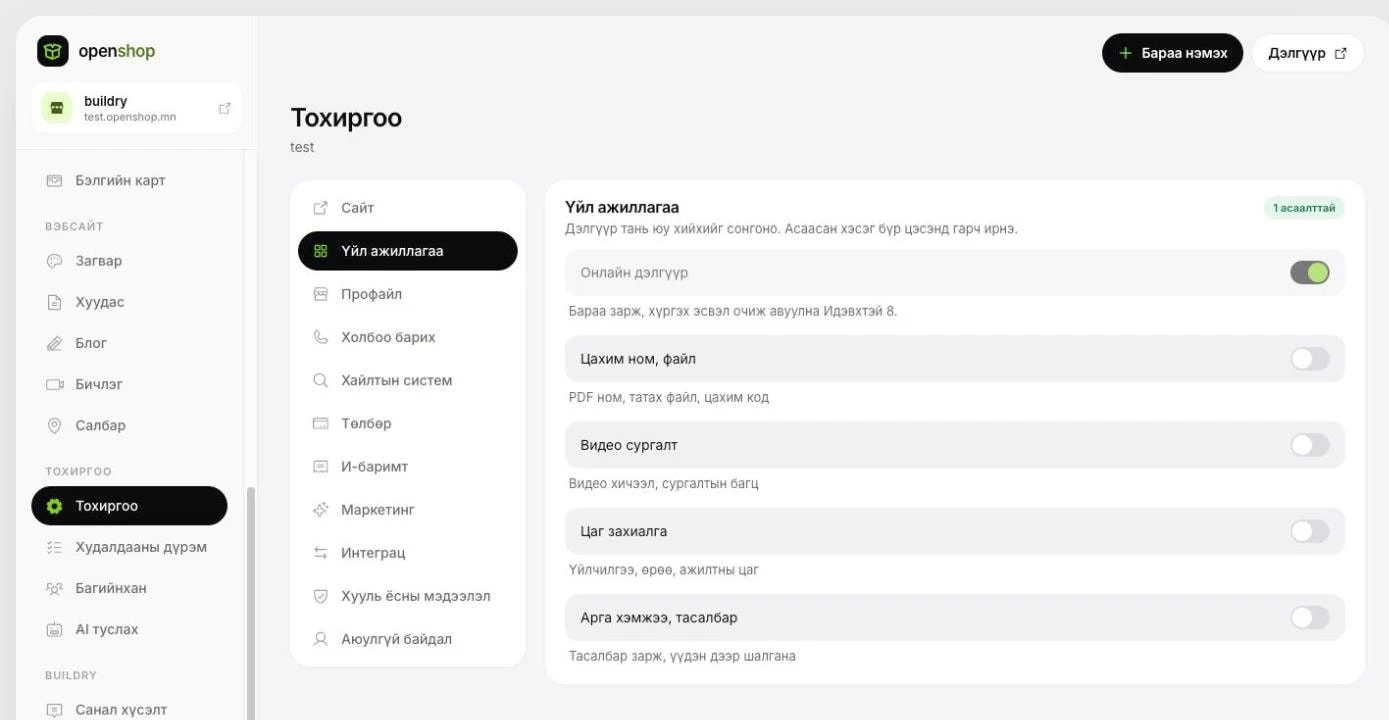
- Цаг захиалга хэсэгт: Цагийн хуваарь (ирсэн захиалга), Нөөц (үйлчилгээ, өрөө, танхим), Үйлчилгээ (ажилтан үзүүлдэг үйлчилгээ), Ажилтан.
- Арга хэмжээ хэсэгт: Арга хэмжээ.
- Худалдан авагч дэлгүүрийн /book хуудаснаас цагаа сонгож захиална.
Нөөц: үйлчилгээ, өрөө, танхим
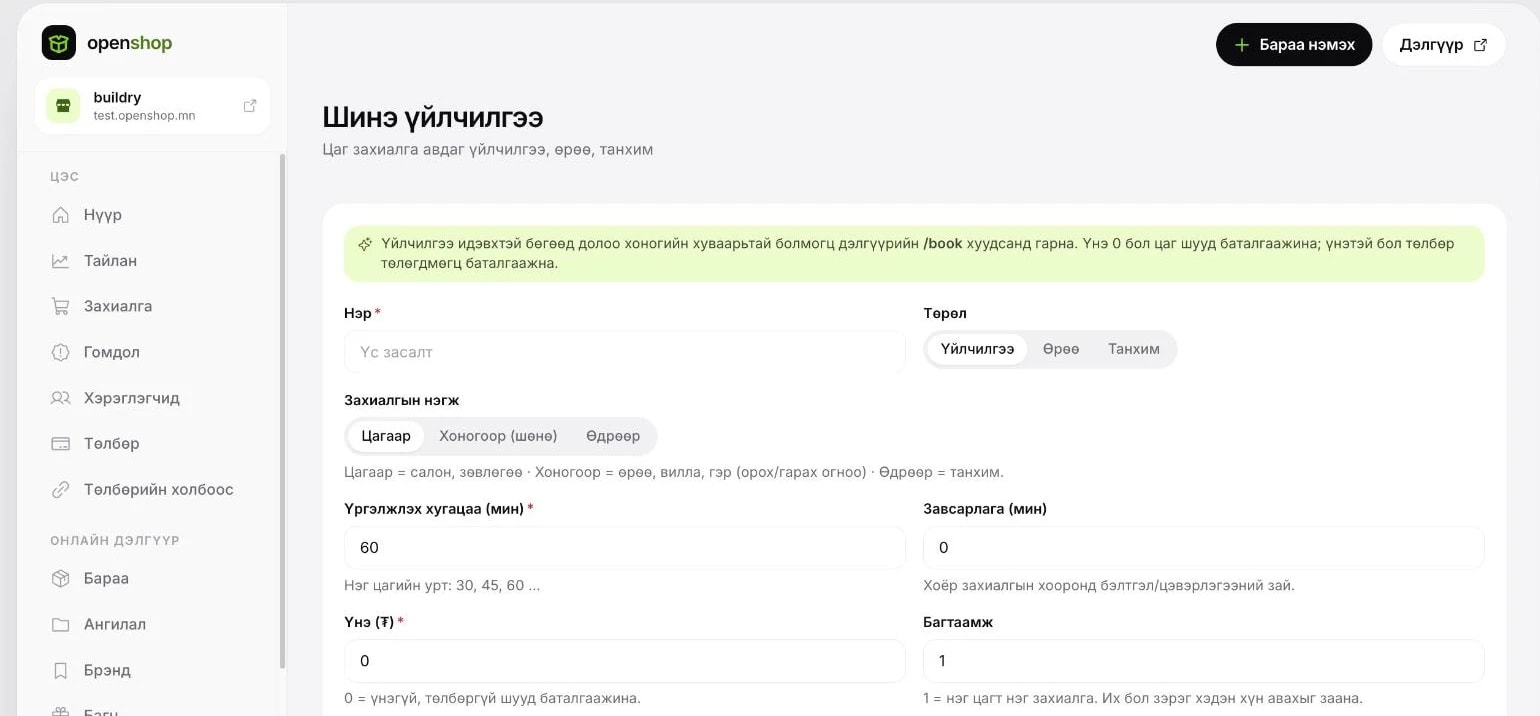
- Цаг захиалга → Нөөц хэсэгт + Шинэ үйлчилгээ товчийг дарна.
- Нэр бичиж Төрөл (Үйлчилгээ, Өрөө, Танхим) сонгоно.
- Захиалгын нэгж сонгоно: Цагаар (салон, зөвлөгөө), Хоногоор (шөнө) (өрөө, вилла, гэр), Өдрөөр (танхим).
- Онлайн урьдчилгаа (%) тавина: 100 гэвэл бүтэн төлбөр, 30 гэвэл 30 хувийг онлайнаар авч үлдэгдлийг газар дээр, 0 гэвэл онлайн төлбөргүй.
- Цуцлалтын нөхцөлөө сонгож, хүсвэл Нэмэлт тайлбар бичнэ (доорх хэсгийг үзнэ үү).
- Зураг (10 хүртэл, эхнийх нь үндсэн), Тайлбар нэмээд Төлөв switch-ийг Идэвхтэй болгоно.
- Нээлттэй гарагууд эсвэл Долоо хоногийн хуваарьт гараг бүрийн нээх, хаах цагийг тохируулаад Үүсгэх дарна.
- Цагаар: Үргэлжлэх хугацаа (5–1440 минут), хоёр захиалгын хоорондох Завсарлага, Үнэ (₮), Багтаамж (нэг цагт хэдэн захиалга авах). Цагууд нээх цагаас эхлэн хугацаа ба завсарлагаар дараалан үүснэ.
- Хоногоор, Өдрөөр: Орох ба Гарах цаг (өдрөөр бол нээх ба хаах цаг), нэг шөнө эсвэл өдрийн үнэ, Ижил нэгжийн тоо (жишээ нь ижил 5 гэр), хамгийн бага ба их хоног (90 хүртэл), хэдэн хоногийн өмнөөс захиалах, хамгийн их хүний тоо.
- Үнэ 0 бол цаг шууд баталгаажна. Үнэтэй бол төлбөр төлөгдмөгц баталгаажна.
Хадгалсны дараа нөөцийн хуудсанд нэмэлт хэсгүүд гарна. Хоногоор, өдрөөр захиалдаг нөөцөд Үнэ хэсгээс + Амралтын өдөр, + Улирал, + Тодорхой огноо гэсэн өөр үнэ нэмж, Үнэ хадгалах дарна. Хаалттай өдрүүд хэсгээс засвар зэрэг шалтгаанаар өдрүүдийг хаана.
Ажилтан ба үйлчилгээ
- Цаг захиалга → Ажилтан хэсэгт + Шинэ ажилтан дарна.
- Нэр, зураг, Онлайн урьдчилгаа (%), Цуцлалтын нөхцөл, Ажлын цагаа тохируулаад Үүсгэх дарна.
- Цаг захиалга → Үйлчилгээ хэсэгт + Шинэ үйлчилгээ дарна.
- Нэр, Үнэ (₮), Үргэлжлэх хугацаа (мин), Завсарлага (мин), Цагийн алхам (мин) бичнэ. Цагийн алхам 15 бол эхлэх цагууд 10:00, 10:15 гэх мэт гарна.
- Хэн үйлчлэх вэ хэсэгт үйлчилгээ үзүүлэх ажилтнуудыг сонгоно. Ажилтан тус бүрд өөр үнэ тавьж болно, хоосон бол үйлчилгээний үнэ.
- Зураг, Тайлбар нэмээд Үүсгэх дарна.
Үйлчлүүлэгч ажилтнаа сонгох эсвэл Хэн ч болно гэвэл тухайн цагт хамгийн сул ажилтанд оноогдоно. Нэг ажилтан нэг цагт нэг л үйлчлүүлэгч авна, өөр үйлчилгээ байсан ч давхар захиалагдахгүй. Эхлэх цагууд сонгосон ажилтнуудын ажлын цагаар үүсдэг тул ажилтан оноогоогүй үйлчилгээнд жагсаалтад Ажилтан оноогоогүй гэсэн тэмдэг гарна.
Урьдчилгаа ба цуцлалтын нөхцөл
Цуцлалтын нөхцөл нь таны үйлчлүүлэгчдэд өгч буй амлалт. Сонгосон нөхцөл тань захиалахаас өмнө огноо, цагтайгаараа үйлчлүүлэгчид харагдана. Бүх тооцоо онлайнаар төлсөн урьдчилгаан дээр хийгдэнэ.
- Бэлэн загвар: Уян, Дунд, Хатуу, Буцаагдахгүй.
- Бусад: эхлэхээс хэдэн цагийн өмнө хүртэл үнэгүй цуцлах (1–8760 цаг) ба түүнээс хойш цуцлахад урьдчилгааны хэдэн хувийг эргүүлэхийг өөрөө тавина.
- Нэмэлт тайлбар: нөхцөлийн доор харагдах таны үг. Жишээ нь: Өөрчлөх бол утсаар холбогдоно уу.
Ирсэн захиалгыг удирдах
Цаг захиалга → Цагийн хуваарь хуудас Жагсаалт, Хуанли гэсэн хоёр табтай. Үйлчлүүлэгч цагаа сонгоход тэр цаг 15 минут түр хадгалагдаж, төлөгдөөгүй бол өөрөө чөлөөлөгдөнө. Ингэснээр нэг цаг хоёр хүнд давхар очихгүй.
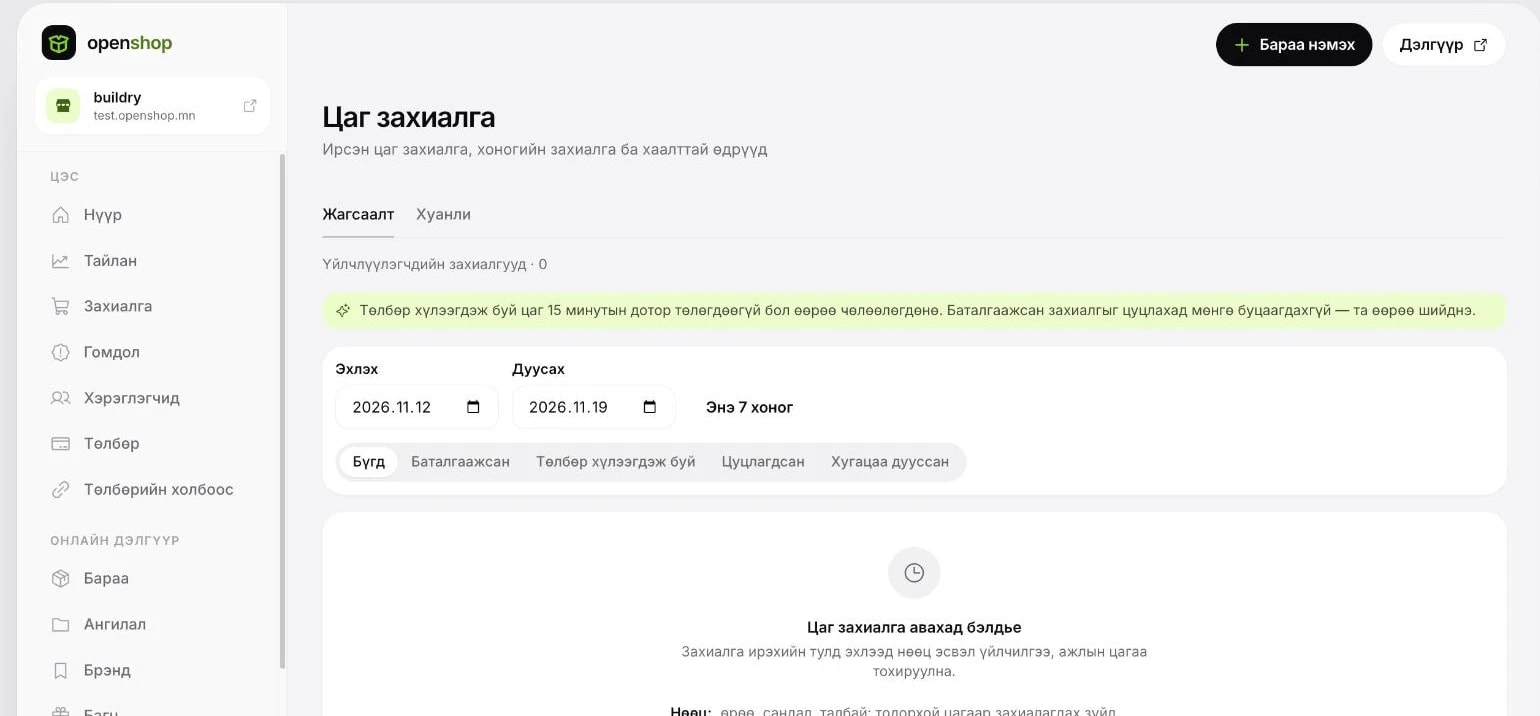
- Жагсаалт: Эхлэх ба Дуусах огноо эсвэл Энэ 7 хоног, төлвөөр (Баталгаажсан, Төлбөр хүлээгдэж буй, Цуцлагдсан, Хугацаа дууссан) шүүнэ.
- Үлдэгдэл: урьдчилгаанаас үлдсэн дүнг газар дээр төлсөн бол Үлдэгдэл төлөгдсөн гэж тэмдэглэнэ, эсвэл Үлдэгдлийн холбоос үүсгэх дарж холбоос илгээнэ. Холбоосоор төлмөгц үлдэгдэл өөрөө төлөгдсөн болно.
- Цуцлах: хэн цуцлахыг хүссэнийг (Дэлгүүр (бид) эсвэл Захиалагч) сонгоно. Онлайнаар төлсөн дүн байвал нөхцөлөөс тооцсон Буцаах дүн гарна; шилжүүлгээ хийсэн бол Буцаалтыг аль хэдийн хийсэн гэж тэмдэглэнэ.
- Хожим шилжүүлгээ хийсэн бол жагсаалтын Буцаасан товчоор тэмдэглэнэ.
- Утсаар эсвэл өөр сайтаас авсан захиалгыг оруулахын тулд Хуанли табыг нээнэ.
- Нөөцийн мөрөнд хоосон нүд дээр дарна.
- Гар захиалга сонгож Захиалагч (заавал), Утас, Үнэ (хоосон бол үйлчилгээний үнэ), Тэмдэглэл бичээд Гар захиалга нэмэх дарна. Эсвэл Хаах сонгож өдрийг хаана.
Airbnb, Booking.com-тэй хуанли холбох
Нөөцийн хуудасны доод хэсэгт хоёр төрлийн iCal холболт бий.
- Хуанли экспорт (iCal) хэсэгт Холбоос үүсгэх дарна.
- Хуулах дараад Airbnb, Booking.com эсвэл Google Calendar-ийн календарь импортлох хэсэгт оруулна. Таны захиалгууд тэнд хаалттай өдөр болж харагдана, захиалагчийн нэр, утас орохгүй.
- Гадаад хуанли импорт (iCal) хэсэгт тэдгээр сайтын экспорт холбоосыг iCal холбоос талбарт буулгаж, хүсвэл нэр өгөөд Холбох дарна. Тэнд захиалагдсан өдрүүд энд 15 минут тутам автоматаар хаагдана. 3 хүртэл хуанли холбоно.
Арга хэмжээ ба тасалбар
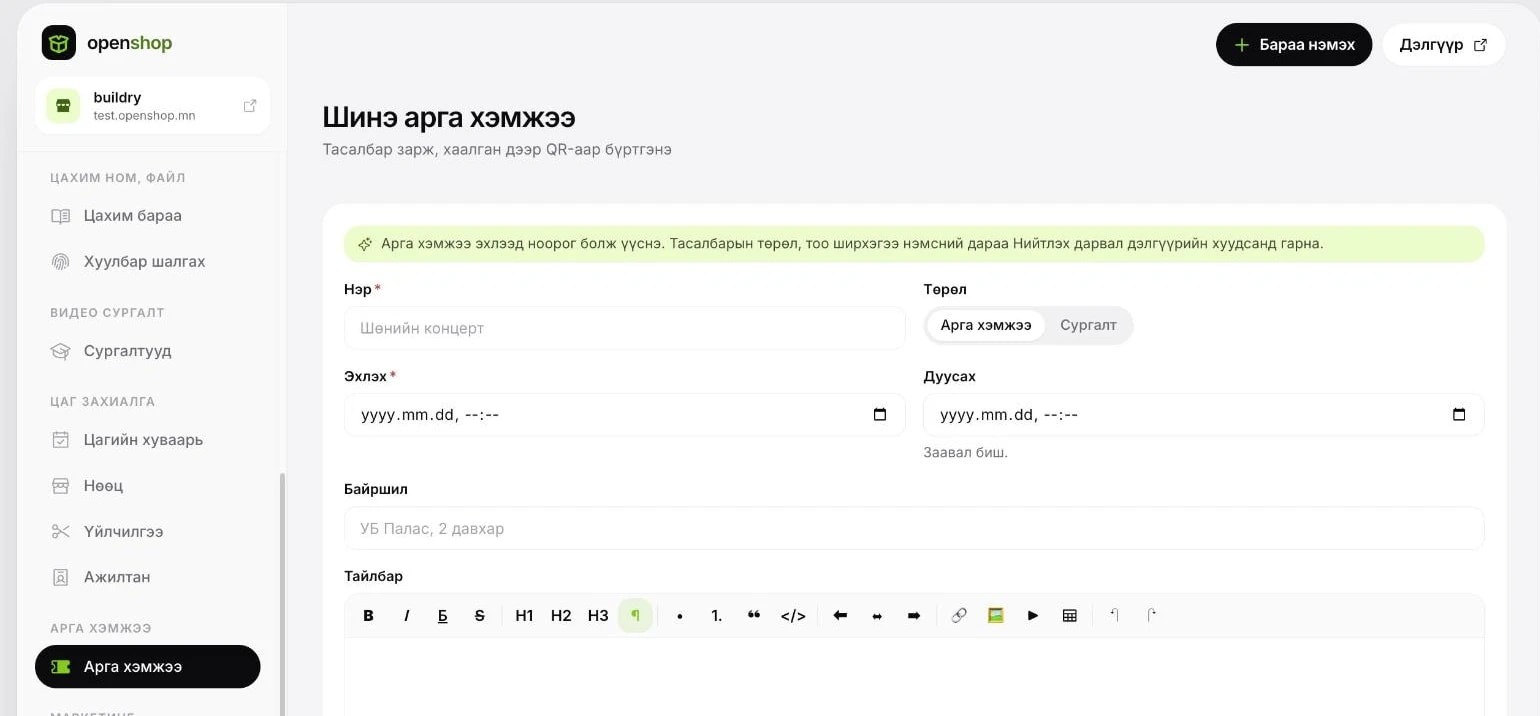
- Арга хэмжээ хэсэгт + Шинэ арга хэмжээ дарна.
- Нэр, Төрөл (Арга хэмжээ эсвэл Сургалт), Эхлэх огноо цаг, Дуусах (заавал биш), Байршил, Тайлбар бичээд Үүсгэх дарна. Арга хэмжээ эхлээд ноорог болж үүснэ.
- Тасалбар хэсэгт + Тасалбарын төрөл нэмэх дарж Нэр, Үнэ (₮), Тоо хэмжээ, Нэг захиалгад авах дээд тоог бичээд Хадгалах дарна. Үнийн шат бүрийг тусдаа төрлөөр нэмнэ.
- Нийтлэх дарвал дэлгүүрийн хуудсанд гарна. Тасалбарын төрөлгүй арга хэмжээг нийтлэх боломжгүй.
- Тоо хэмжээ нь хатуу хязгаар. Төлбөр эхлүүлсэн худалдан авагчийн суудал 15 минут түр тэмдэглэгдэж, төлөгдөөгүй бол өөрөө буцаж зарагдана.
- Зарагдсан тасалбараас бага тоо хэмжээ тавих боломжгүй.
- Төлбөр төлөгдмөгц худалдан авагч имэйлээ үлдээсэн бол тасалбар бүрийн QR код имэйлээр очно.
- Оролцогчид хэсэгт тасалбар бүрийн эзэмшигч, утас, төрөл, төлөвийг (Хүчинтэй, Орсон, Төлбөр хүлээгдэж буй) харна.
- Арга хэмжээ өнгөрсний дараа Дууссан дарж тэмдэглэнэ. Дэлгүүрийн хуудсанд харагдахаа болих ч зарагдсан тасалбарууд хүчинтэй хэвээр үлдэнэ.
Хаалганы бүртгэл
- Арга хэмжээгээ нээгээд Хаалганы бүртгэл товчийг дарна. Утас эсвэл таблетаас нээх нь тохиромжтой.
- Камер асаах дарж хөтчид камерын зөвшөөрөл өгнө.
- Зочны QR кодыг камерт барина. Хариу тэр дор нь гарна.
- Камер ажиллахгүй бол Кодыг гараар оруулах талбарт тасалбарын код эсвэл холбоосыг буулгаад Шалгах дарна.
Нэг тасалбар зөвхөн нэг удаа орно. Хоёр дахь уншилтад аль хэдийн орсон гэж хэдэн цагт орсныг харуулна. Сүүлд уншсан тасалбарууд доор жагсана.