Купон үүсгэх
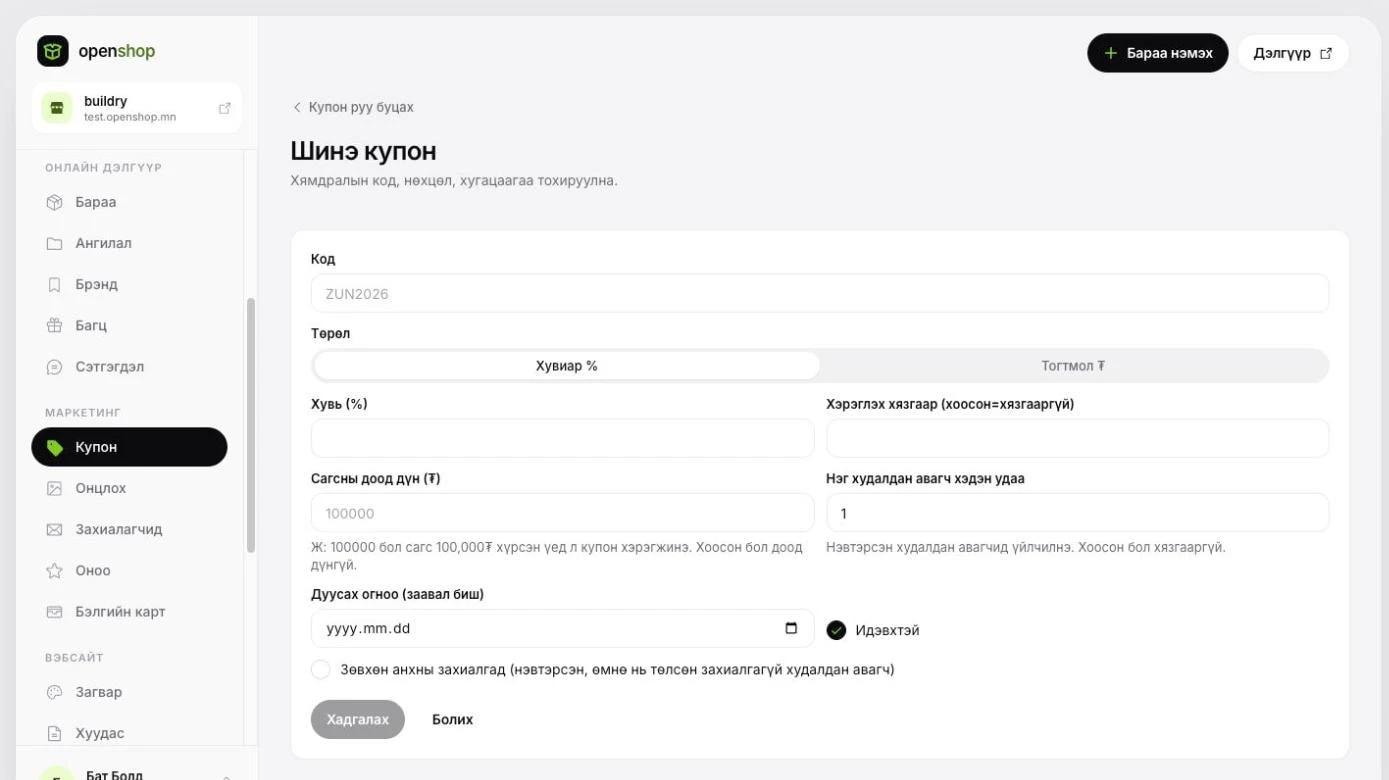
- Маркетинг → Купон хэсэгт орж Нэмэх товчийг дарна.
- Код талбарт худалдан авагчийн бичих кодыг оруулна (жишээ: ZUN2026). Код том үсгээр хадгалагдах ба үүсгэсний дараа солигдохгүй.
- Төрөл дээр Хувиар % эсвэл Тогтмол ₮ сонгоод хувь эсвэл дүнгээ бичнэ.
- Шаардлагатай бол нөхцөл нэмнэ: Хэрэглэх хязгаар (нийт хэдэн удаа), Сагсны доод дүн, Нэг худалдан авагч хэдэн удаа, Дуусах огноо. Хоосон талбар хязгааргүй гэсэн үг.
- Зөвхөн шинэ худалдан авагчид зориулах бол Зөвхөн анхны захиалгад гэдгийг чагтална.
- Идэвхтэй гэдгийг чагталж Хадгалах товчийг дарна.
Худалдан авагч захиалга хийхдээ кодоо бичиж хямдрал авна. Жагсаалтаас купон бүр хэдэн удаа ашиглагдсан, хэзээ дуусахыг харж, Зогсоох, Идэвхжүүлэх, Засах, Устгах товчоор удирдана. Засах хуудсанд купоны өөрчлөлтийн түүх харагдана.
Купон жагсаалтын Төлөгдсөн захиалга, Борлуулалт, Олгосон хямдрал баганаас купон бүрээр хийгдсэн төлөгдсөн борлуулалтыг харна. Борлуулалт нь төлөгдсөн захиалгын нийт дүн (хүргэлт орсон, хямдралын дараах). Захиалгын тоон дээр дарахад тэр кодын захиалгууд нээгдэнэ.
Хэрэглэгчид купон оноох
Тодорхой хэрэглэгчид зориулсан хувийн код өгөх боломжтой. Оноох бүрт нэг удаагийн шинэ код үүсч, тухайн хэрэглэгчийн имэйл рүү очно. Купоны үндсэн код хэвээр үлдэнэ.
- Купон хэсгээс идэвхтэй купоны Засах товчийг дарна.
- Доод талын Хэрэглэгчид оноох хэсгийн Хэрэглэгч сонгох товчийг дарна.
- Өмнө нь худалдан авалт хийсэн хэрэглэгчдээс нэр, имэйл эсвэл утсаар хайж сонгоод Оноох товчоор баталгаажуулна.
- Хувийн код зөвхөн тэр хэрэглэгч нэвтэрсэн үед ажиллана.
- Бүртгэлгүй зочинд оноох боломжгүй.
- Хэрэглэгч кодоо дэлгүүрийн бүртгэлийнхээ Танд оноосон купон хэсгээс харна.
- Ашиглаагүй кодыг Шилжүүлэх товчоор өөр хэрэглэгчид шилжүүлж, Цуцлах товчоор хүчингүй болгоно. Цуцлахад хэрэглэгчид мэдэгдэл очихгүй.
- Хугацаа нь дууссан, зогссон купоныг оноох боломжгүй.
Урамшуулал: 2+1, 1+1, бэлэгтэй
Урамшуулал нь кодгүй, нөхцөл таарвал сагсанд автоматаар хэрэгжинэ. Хоёр төрөл бий: N+M (жишээ нь 2+1, 1+1, 2 авбал 3 дахь нь 50%) ба Бэлэгтэй (тодорхой бараа эсвэл сагсны дүнд бэлэг).
- Маркетинг → Урамшуулал хэсэгт орж Нэмэх товчийг дарна.
- Нэр талбарт өөрт ойлгомжтой нэр бичнэ (жишээ: Хаврын 2+1).
- Төрөл дээр N+M (2+1, 1+1) эсвэл Бэлэгтэй сонгоно.
- N+M бол 2+1, 1+1, 2 авбал 3 дахь нь 50% товчоор бөглөх эсвэл Авах тоо (N), Хөнгөлөх тоо (M), Хөнгөлөлт (%) талбаруудыг өөрөө бичнэ. Хөнгөлөлт 100 бол M ширхэг нь үнэгүй, 50 бол хагас үнэтэй.
- Бэлэгтэй бол Хэзээ бэлэг өгөх вэ? дээр Тоо ширхгээр (сонгосон бараанаас тодорхой тоогоор авбал) эсвэл Сагсны дүнгээр (барааны дүн босгод хүрвэл) сонгоно. Дараа нь Бэлэг талбарт бараагаа хайж, хувилбараа сонгоод Бэлгийн тоог бичнэ.
- Хамрах бараа хэсэгт урамшуулалд орох бараа, ангиллаа сонгоно. Сагсны дүнгээр бэлэг өгөх үед энэ хэсэг гарахгүй.
- Хугацаа ба хязгаар хэсэгт Эхлэх, Дуусах огноо, Нийт хэдэн удаа, Нэг худалдан авагч хэдэн удаа гэдгийг шаардлагатай бол бөглөнө. Хоосон эсвэл 0 бол хязгааргүй.
- Баруун талын Худалдан авагч юу авах вэ хэсэгт нөхцөлийг энгийн өгүүлбэрээр харуулна. Үүсгэх товчийг дарахад тэр өгүүлбэр баталгаажуулах цонхонд дахин гарах тул уншаад зөвшөөрнө.
- N+M дээр сагсны хамгийн хямд ширхэгүүд хөнгөлөгдөнө. Нэг барааны өөр өнгө, хэмжээ болон сонгосон өөр бараанууд хамтдаа тоологдоно.
- Бэлэг сагсанд жинхэнэ үнэтэйгээ нэмэгдээд 0₮ болно. Худалдан авагч бэлгийн тоог өөрчлөх, хасах боломжгүй.
- Үнэ нь 0₮ барааг бэлэг болгох боломжгүй. Бэлгийн бараа дуусвал урамшуулал хэрэгжихээ түр зогсож, барааны тэмдэг нуугдана. Үлдэгдэл нэмэгдмэгц дахин хэрэгжинэ.
- Жагсаалтаас урамшуулал бүрийн төлөв, хугацаа, хэдэн удаа ашиглагдсан, нийт хэдэн ₮ хөнгөлснийг харна. Засах, Түр зогсоох, Сэргээх, Устгах товчоор удирдана.
- Захиалгад ашиглагдсан урамшууллыг устгах боломжгүй. Тэр үед Түр зогсоох товчийг ашиглана.
Урамшуулал бусад хөнгөлөлттэй хэрхэн нийлэх вэ
Захиалгын үнэ дараах дарааллаар тооцогдоно: барааны хямдрал → багц → урамшуулал → хамгийн бага захиалгын дүн ба хүргэлтийн төлбөргүй болох босго → купон → оноо → хүргэлт → бэлгийн карт. Босгууд урамшууллын дараах барааны дүнгээр шалгагдана.
- Хямдралтай байгаа бараа анхдагчаар урамшуулалд орохгүй. Оруулах бол Хямдралтай барааг оруулах гэдгийг чагтална. Тэгвэл хямдарсан үнэ дээр нь урамшуулал нэмэгдэнэ.
- Багцын бараа, цахим бараа, сургалт, бэлгийн карт урамшуулалд орохгүй.
- Нэг мөрөнд нэг л урамшуулал хэрэгжинэ. Хэд хэдэн урамшуулал таарвал худалдан авагчид хамгийн их хөнгөлөлттэй нь сонгогдоно.
- Купонтой хамт ашиглаж болно гэдгийг чагтлаагүй бол тэр урамшуулал хэрэгжсэн сагсанд купон оруулах боломжгүй, автомат купон ч хэрэгжихгүй. Худалдан авагчид шалтгааныг нь харуулна.
- Нэг худалдан авагчийн хязгаар нэвтэрсэн худалдан авагчид үйлчилж, захиалга баталгаажих үед шалгагдана. Тиймээс сагсанд харагдсан дүн захиалах үед өөрчлөгдөж болох ба худалдан авагч шинэ дүнг дахин зөвшөөрнө.
- И-баримтад бэлэг үнэтэйгээ тусдаа мөр болж гарах ба хөнгөлөлт мөрүүдэд хуваарилагдана. Ингэснээр баримтын нийт дүн худалдан авагчийн төлсөн дүнтэй тэнцүү байна.
Онцлох баннер
Онцлох хэсэгт нүүр хуудасны дээд талд гүйх баннер слайдуудаа оруулна.
- Маркетинг → Онцлох хэсэгт орж Баннер нэмэх товчийг дарна.
- 16:9 харьцаатай өргөн зураг оруулна (жишээ: 1280×720).
- Холбоос дээр Бараа сонгоод барааг заах, эсвэл Хүссэн холбоос сонгоод хаяг бичнэ.
- Дээш, Доош товчоор дарааллыг солиод Хадгалах товчийг дарна.
Имэйл захиалагчид
Нүүр хуудсандаа Имэйл бүртгэл блок нэмбэл зочид мэдээлэл авахаар имэйлээ үлдээнэ. Цуглуулсан хаягууд Маркетинг → Захиалагчид хэсэгт бүртгүүлсэн огноо, төлөвтэйгээ харагдана.
- Excel татах товчоор жагсаалтыг CSV файлаар татна.
- Хаягийг Устгах товчоор жагсаалтаас бүрмөсөн хасна.
- Хасагдсан төлөвтэй хаяг мэдээлэл авахаас татгалзсан гэсэн үг.
Онооны хөтөлбөр
Маркетинг → Оноо хэсэгт худалдан авагчдаа оноо эсвэл тамгаар урамшуулах дүрмээ тохируулна. Оноо мөнгө биш: зөвхөн танай дэлгүүрт хямдрал болж зарцуулагдана, бусдад шилжүүлэх, бэлнээр авах боломжгүй.
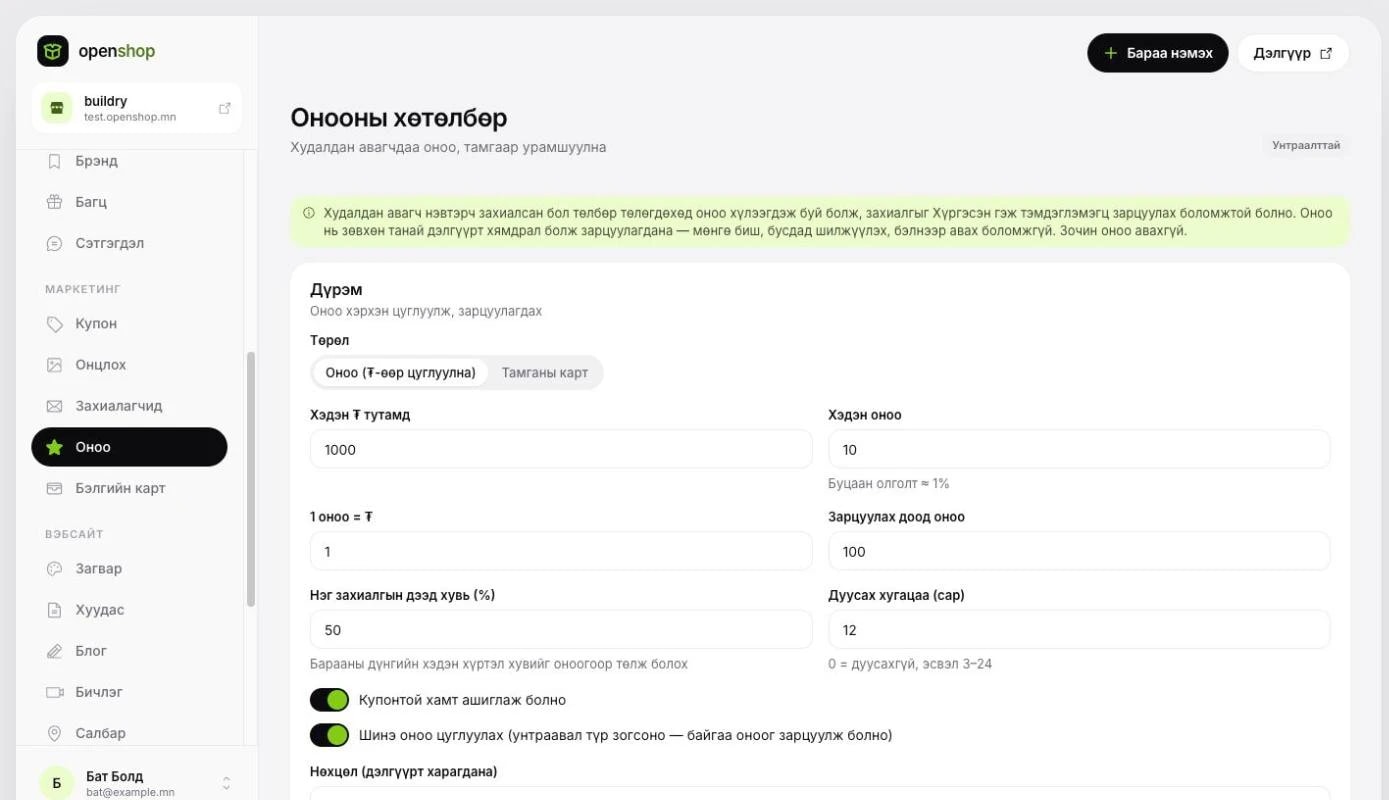
- Төрөл дээр Оноо (₮-өөр цуглуулна) эсвэл Тамганы карт сонгоно.
- Оноо бол Хэдэн ₮ тутамд, Хэдэн оноо, 1 оноо = ₮, Зарцуулах доод оноо, Нэг захиалгын дээд хувь (%) талбаруудыг бөглөнө.
- Тамганы карт бол Тамга авах доод дүн, Хэдэн тамгаар шагнал, Шагнал (₮ хямдрал) талбаруудыг бөглөнө.
- Дуусах хугацааг сараар оруулна: 0 бол дуусахгүй, эсвэл 3–24 сар. Купонтой хамт ашиглаж болох эсэхийг сонгоно.
- Нөхцөл талбарт дэлгүүрт харагдах тайлбараа бичээд Асаах товчийг дарна.
- Оноо зөвхөн нэвтэрч захиалсан худалдан авагчид цуглана. Зочин оноо авахгүй.
- Төлбөр төлөгдөхөд оноо хүлээгдэж буй болж, захиалгыг Хүргэсэн гэж тэмдэглэмэгц зарцуулах боломжтой болно.
- Шинэ дүрэм зөвхөн цаашдын захиалгад хамаарна, цуглуулсан оноо хэвээр үлдэнэ.
- Хөтөлбөрийг унтраахад оноотой хэрэглэгчид оноогоо 30 хоногийн турш зарцуулж болох ба тэдэнд нэг имэйл мэдэгдэл очно. Энэ хугацаанд Хаалтыг цуцлах боломжтой.
Бэлгийн карт зарах
Бэлгийн карт бол танай дэлгүүрийн гаргаж, зөвхөн танай дэлгүүрт зарцуулагдах карт. Бусад дэлгүүрт ашиглах, бэлэн мөнгө болгох, үлдэгдлийг нэмж цэнэглэх боломжгүй. Картын үлдэгдэл бол танай дэлгүүрийн хүлээх үүрэг.
- Бараа хэсгээс шинэ бараа нэмэхдээ Юу зарах вэ? дээр Бэлгийн карт сонгож нэр, зургаа оруулна. Барааны зураг картын дизайн болно.
- Барааг засах хуудасны Бэлгийн карт таб дээр худалдан авагчийн сонгох дүнгүүдийг нэмнэ (8 хүртэл). Худалдан авагч дүнгээ өөрөө оруулж болох эсэхийг сонгоно.
- Хүчинтэй хугацаа, Урамшуулал (%), Картын загвар, Нөхцөлөө тохируулж Хадгалах товчийг дарна. Дараа нь барааг нийтэлнэ.
- Урамшуулал 0–20% байна. Жишээ нь 10% бол 100,000₮ төлөхөд 110,000₮-ийн карт болно. Урамшууллын хэсэг борлуулалтад тооцогдохгүй.
- Картын загвар таван янз бөгөөд танай дэлгүүрийн үндсэн өнгөөр будагдана. Имэйл, хэвлэхэд ижил харагдана.
- Худалдан авагч кодоо имэйлээр авна. Захиалга хийхдээ Бэлгийн карт ашиглах холбоосоор кодоо оруулж төлнө.
Карт олгох ба удирдах
Маркетинг → Бэлгийн карт хэсэгт зарагдсан болон олгосон бүх карт төлөв, анхны дүн, үлдэгдэлтэйгээ харагдана. Төлөв, эх үүсвэрээр шүүж, сүүлийн 4 тэмдэгт эсвэл захиалгын ID-аар хайна.
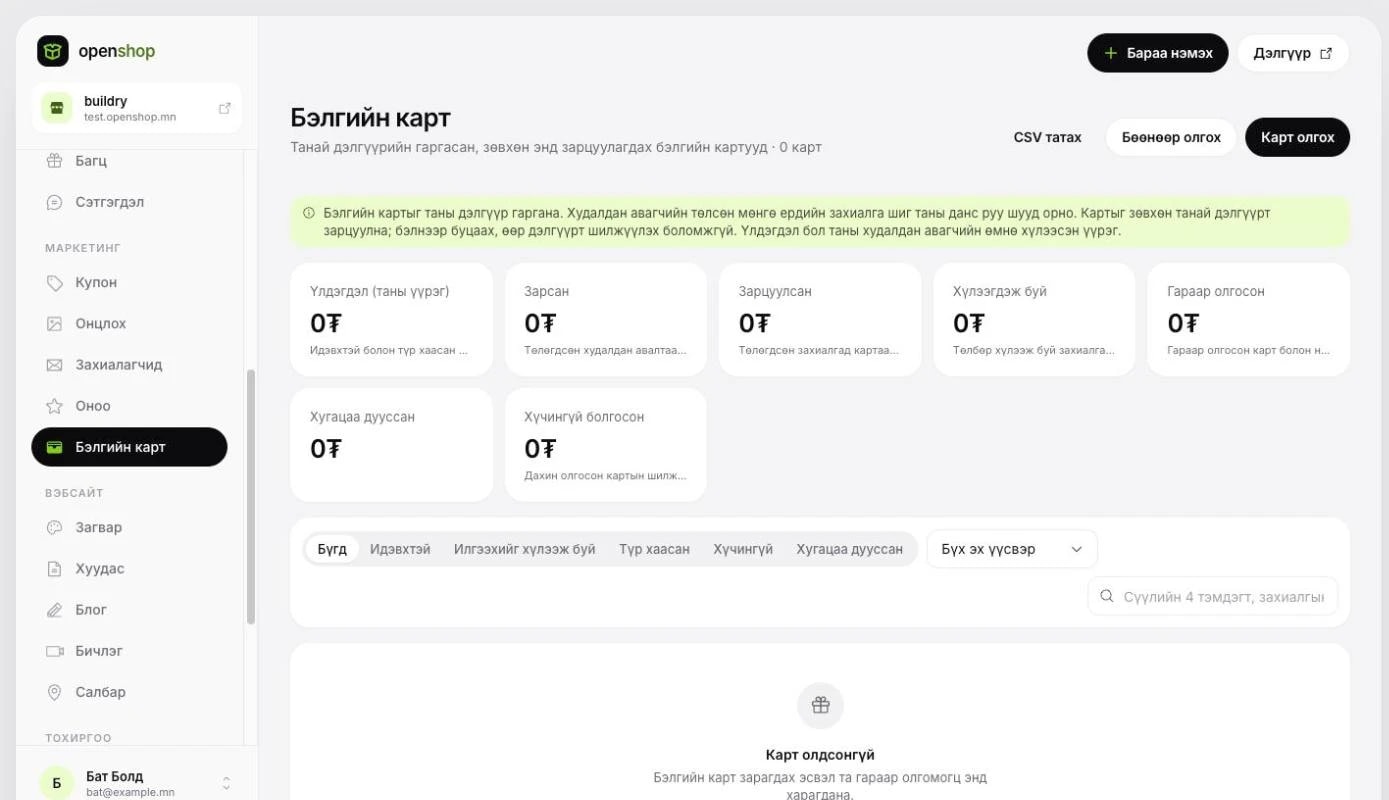
- Карт олгох: дүн, хүчинтэй хугацаа, шалтгаанаа бичнэ. Хүлээн авагчийн имэйл бичвэл код тэр хаяг руу очно. Хоосон орхивол кодыг дэлгэцэнд нэг л удаа харуулна.
- Бөөнөөр олгох: CSV файлаар 200 хүртэл карт нэг дор олгоно. Загвар татах холбоосоор файлын хэлбэрийг авна. Хүлээн авагчийн имэйл заавал, Шалгах товчоор алдааг урьдчилан харна.
- Картыг дарахад нээгдэх цонхонд гүйлгээний түүх харагдана. Тэндээс картыг түр хаах, хүчингүй болгох, дахин олгох, үлдэгдлийг тохируулах боломжтой.
- Хэвлэх товч картыг хэвлэх хувилбараар гаргана. Бүтэн код зөвхөн картын имэйлд байдаг (эсвэл гараар олгох үед нэг удаа харагдана).
- Хугацаатай картын эзэмшигчид хугацаа дуусахаас 30 ба 7 хоногийн өмнө сануулах имэйл автоматаар очно.
Төлөөгүй захиалгын сануулга
Нэвтэрсэн худалдан авагч захиалга үүсгээд төлөөгүй бол ойролцоогоор 1 цагийн дараа бүртгэлтэй имэйл рүү нь нэг удаа сануулга очиж, сагсаа нэг товчоор сэргээнэ. Имэйл 09:00–21:00 цагийн хооронд явна.
- Тохиргоо → Маркетинг таб руу орно.
- Төлөөгүй захиалгын сануулга картын Имэйл сануулга илгээх унтраалгаар асааж, унтраана.
- Картын доод хэсэгт имэйлийн жишээ харагдана. Үр дүнг Тайлан хэсгээс харна.
- Сануулга хөнгөлөлт агуулахгүй.
- Нэг хүнд 7 хоногт нэгээс олон удаа явахгүй.
- Имэйл бүр татгалзах холбоостой.
Барааг Facebook, Instagram-д хуваалцах
Дэлгүүрийн нийтлэгдсэн барааны хуудас бүрт Хуваалцах товч бий. Дарахад хуваалцах цонх нээгдэнэ.
- Facebook пост: барааны холбоосыг хуваалцана. Нэр, зураг, үнийг Facebook барааны хуудаснаас өөрөө уншина.
- Facebook story, Instagram story, Instagram пост: барааны зургийг story эсвэл постын хэмжээгээр бэлдэнэ. Утсан дээр апп сонгох цонх нээгдэж, компьютер дээр зураг татагдана. Холбоос хуулагдах тул story дээр Link sticker нэмж буулгана.
- Telegram, Viber, SMS, Холбоос хуулах товчоор холбоосоо шууд илгээнэ.
- Вэбсайтад оруулах: өөр вэбсайт, блогт буулгах кодыг хуулна. Тэнд барааны карт харагдаж, дарахад барааны хуудас нээгдэнэ.
Facebook / Instagram каталог
Идэвхтэй бараагаа Meta Commerce Manager-ийн каталогт автоматаар тольдоно. Бараа нэмэх, үнэ солих, дуусах бүрд каталог өөрөө шинэчлэгдэнэ. Instagram Shop ижил каталогоос уншдаг тул тусад нь тохируулах шаардлагагүй.
- Meta Commerce Manager дээр Catalogs → Create catalog → Ecommerce сонгож каталог үүсгээд, Settings-д харагдах Catalog ID-г хуулна.
- Business Settings → System users хэсэгт хэрэглэгч үүсгэж каталогт Manage catalog эрх өгнө. Generate new token дээр catalog_management эрхийг чагталж токен авна.
- Консолын Тохиргоо → Маркетинг таб дахь Facebook / Instagram каталог хэсэгт Каталогийн ID ба Access token-оо оруулна.
- Каталог тольдолт дээр Идэвхтэй болгоод Хадгалах товчийг дарна.
- Холболт шалгах товчийг дарахад каталогийн нэр гарч ирвэл зөв холбогдсон.
Каталогт зөвхөн барааны мэдээлэл (нэр, үнэ, зураг, холбоос) очно. Худалдан авагчийн мэдээлэл орохгүй. Токен эсвэл эрхийн алдааг зассаны дараа Дахин тольдох товчоор бүх барааг дахин илгээнэ.