Захиалгын жагсаалт ба шүүлт
Консолын зүүн цэсний Захиалга хэсэгт бүх захиалга шинэ нь эхэндээ харагдана. Баруун дээд буланд Хүснэгт, Канбан, Календарь, Төлөгдөөгүй гэсэн харагдац бий.
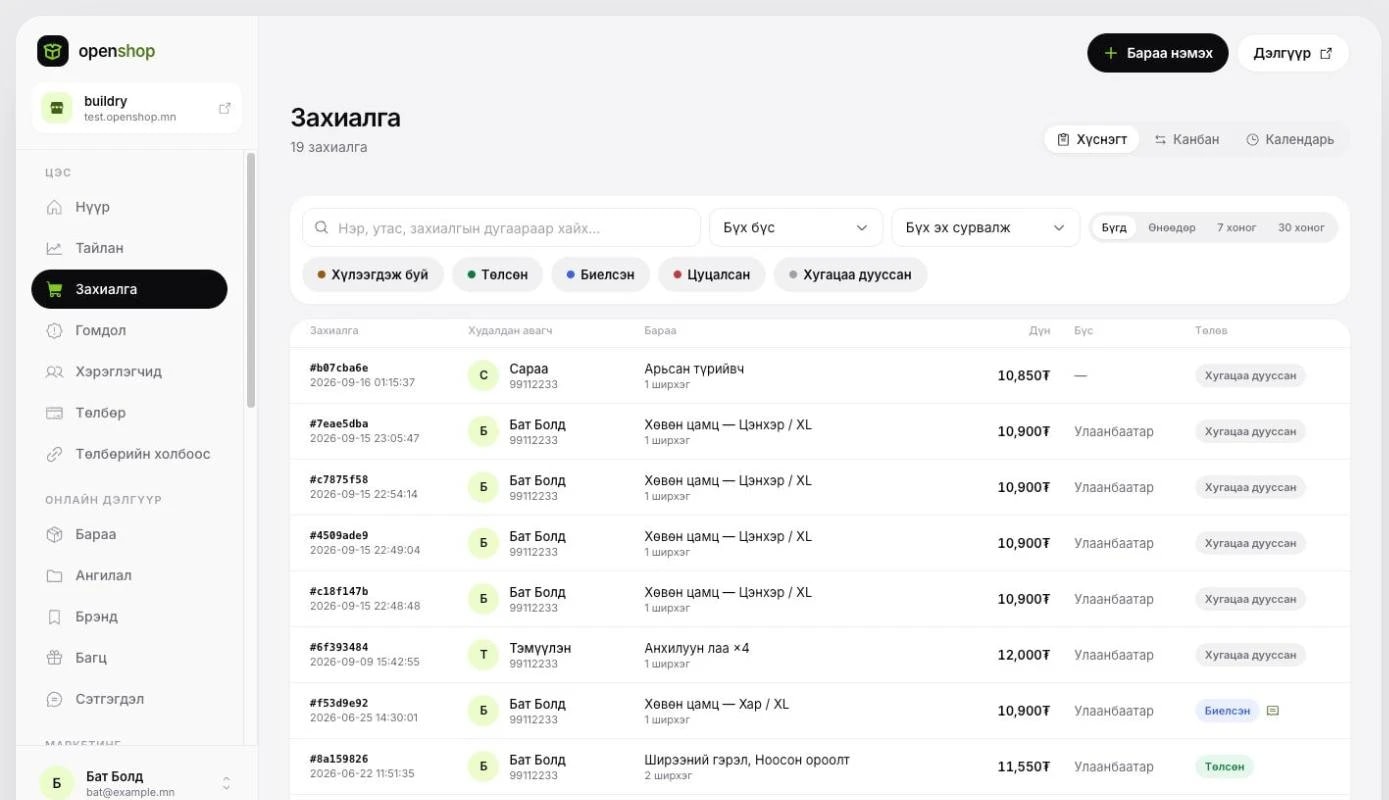
- Хүснэгт: захиалгын дугаар, огноо, худалдан авагч, бараа, дүн, бүс, төлөв мөр бүрээр.
- Канбан: захиалга борлуулалтаас хүргэлт хүртэлх алхмаараа Төлөгдөөгүй, Хүргэх, Илгээсэн, Хүргэсэн, Хаагдсан баганад байрлана. Багана бүрийн тоо ба нийт дүн гарна.
- Календарь: өдөр бүрийн борлуулалт, төлөгдсөн, илгээсэн, хүргэсэн захиалгын тоо. Өдөр дээр дарж тэр өдрийн захиалгуудыг харна.
- Хайлтын талбарт нэр, утас эсвэл захиалгын дугаараа бичнэ.
- Шаардлагатай бол бүс (Улаанбаатар, Хөдөө орон нутаг), эх сурвалж (OpenShop, Facebook, Instagram, Шууд / тодорхойгүй), хугацаа (Өнөөдөр, 7 хоног, 30 хоног) сонгоно.
- Купоны код талбарт кодоо бичиж тэр кодоор хийсэн захиалгуудыг шүүнэ. Купонтой захиалгын дүнгийн доор код нь харагдана.
- Доод мөрийн төлөвийн chip-ээс нэгийг дарж зөвхөн тэр төлөвийн захиалгыг үлдээнэ. Дахин дарвал шүүлт арилна.
- Жагсаалт 200-гаар ачаалагдана. Хуучин захиалга харах бол доод талын Өмнөх захиалгуудыг ачаалах товчийг дарна.
Төлөвүүд: Хүлээгдэж буй (төлбөр хүлээж байна), Төлсөн, Биелсэн, Цуцалсан, Хугацаа дууссан. Бэлгийн картаар хэсэгчлэн төлсөн захиалгын үлдэгдэл төлбөр хүрэлцээгүй бол Төлбөр дутуу гэж харагдана.
- Цагийн тэмдэг: хугацаа нь өнгөрсөн ч худалдан авагч төлбөрийн апп дээрээ баталгаажуулж амжих боломжтой захиалга.
- Хугацаа дууссаны дараа төлөгдсөн: хугацаа дуусаад цуцлагдсан захиалгыг хожим төлсөн тул Төлсөн болж сэргэсэн. Үлдэгдэл хүрэлцэхгүй бол тусдаа анхааруулга гарна, тэр захиалгыг яах вэ гэдгээ та шийднэ.
- Баримтын тэмдэг: и-баримт олгогдсон эсвэл олгоход асуудал гарсан эсэхийг заана.
Захиалгын дэлгэрэнгүй
Жагсаалтын мөр дээр дарахад баруун талаас Захиалгын дэлгэрэнгүй цонх гарна.
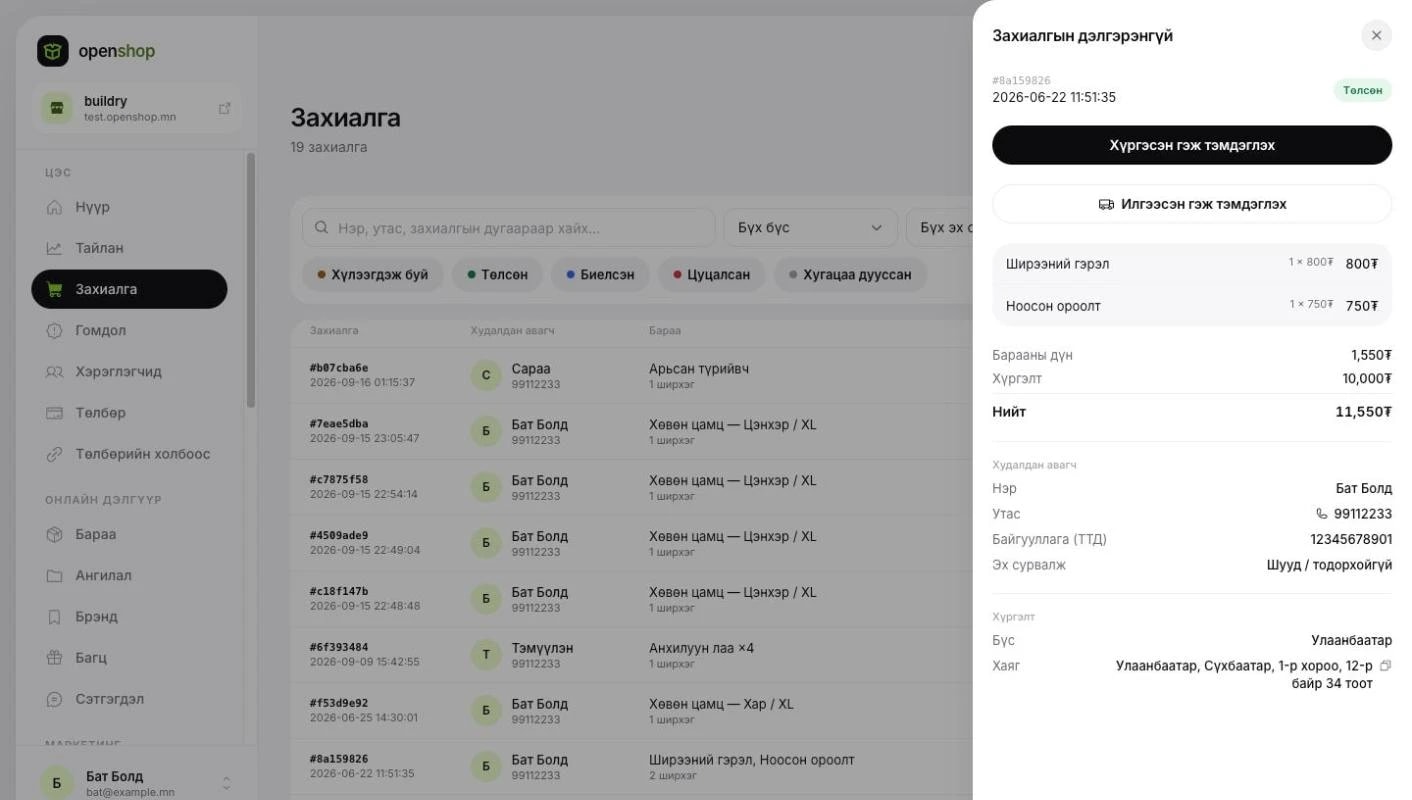
- Бараа бүр сонгосон хувилбартайгаа (размер, өнгө), тоо ширхэг, үнийн хамт.
- Барааны дүн, хямдрал, хүргэлт, карго, нийт дүн. Бэлгийн картаар төлсөн хэсэг тусдаа мөрөөр гарна.
- Купон ашигласан бол купоны код, нөхцөл (жишээ: 10% хөнгөлөлт), энэ захиалгаас хассан дүн тусдаа мөрөөр гарна.
- Худалдан авагч: нэр, утас (дарахад залгана), байгууллагын ТТД эсвэл регистр, эх сурвалж.
- Худалдан авагчийн тэмдэглэл: захиалгад үлдээсэн бичиг, бэлгийн мэндчилгээ.
- Хүргэлт: бүс ба хаяг. Хаяг дээр дарахад хуулагдана. Салбараас очиж авах захиалгад салбарын нэр, хаяг гарна.
- Цахим бараа, курстэй захиалгад Тоон хүргэлт хэсэг гарч, татах холбоосыг дахин илгээх боломжтой.
- И-баримт олгогдсон бол ДДТД ба олгосон огноо.
Гараар захиалга үүсгэх
Утсаар эсвэл Messenger-ээр авсан захиалгаа консолоос үүсгэж, төлбөрийн холбоосыг худалдан авагчид илгээнэ. Захиалга Хүлээгдэж буй төлөвтэй үүсэх бөгөөд худалдан авагч холбоосоор төлсний дараа л Төлсөн болно.
- Захиалга хуудасны дээд талын Захиалга үүсгэх товчийг дарна.
- Бараа хэсэгт барааны нэрээр хайж, нийтэлсэн бараанаас сонгоод тоо ширхэгээ тохируулна.
- Худалдан авагчийн нэр, 8 оронтой утасны дугаарыг оруулна. Имэйл заавал биш, тоон бараанд хүргэлтийн хаяг болно.
- Хүргэлтийн аргаа сонгоно: бүс ба хүргэх хаяг, эсвэл Очиж авах салбар.
- Шаардлагатай бол Тэмдэглэл бичнэ. Захиалгын дэлгэрэнгүйд харагдана.
- Төлөх дүнгээ шалгаад Захиалга үүсгэх дарж баталгаажуулна.
- Гарсан төлбөрийн холбоосыг Хуваалцах товчоор худалдан авагчид илгээнэ.
- Үнэ, хямдрал, урамшуулал, хүргэлтийн төлбөрийг дэлгүүрийн тань дүрмээр, дэлгүүр дээр захиалсантай ижил тооцно.
- Төлсний дараа үлдэгдэл хасагдаж, и-баримт ердийн журмаар олгогдоно.
- Ийм захиалгын эх сурвалж Гараар үүсгэсэн гэж харагдана.
- Холбоосыг дахин хуулах бол захиалгын дэлгэрэнгүйг нээнэ. Холбоос хугацаатай, дуусах хугацаа нь үүсгэсэн цонхонд бичигдэнэ.
Канбан самбар
Канбан харагдац нь захиалгыг хүргэлтийн алхмаар нь харуулна. Төлөгдөөгүй баганад төлбөр хүлээж буй, Хүргэх баганад төлөгдсөн боловч илгээгээгүй (очиж авах захиалга ч энд), Илгээсэн баганад замд яваа, Хүргэсэн баганад хүлээлгэн өгсөн захиалга байна. Цуцлагдсан болон хугацаа дууссан захиалга Хаагдсан баганад хураагдсан байх ба сумыг дарж нээнэ.
- Хүргэх баганаас захиалгын картыг чирж Илгээсэн баганад тавина. Хүргэлтийн компани, илгээмжийн дугаар оруулах цонх нээгдэж, хадгалахад худалдан авагчид нэг имэйл очно.
- Илгээсэн эсвэл Хүргэх баганаас картыг Хүргэсэн баганад тавина. Баталгаажуулах цонхонд Хүргэсэн-ийг дарна.
- Чирэхийн оронд картын баруун дээд буланд байгаа сумыг дарж шилжүүлэх газраа сонгож болно. Гар, дэлгэц уншигчаар ч ажиллана.
- Андуурч Хүргэсэн болгосон бол тэр картын сумаар буцаана.
- Багана бүр тусдаа гүйлгэгдэнэ. Доош гүйлгэхэд дараагийн захиалгууд өөрөө ачаалагдана, эсвэл Цааш ачаалах товчийг дарна.
- Баганын толгойн тоо нь тухайн баганын бүх захиалгын тоо, дүн нь тайлан харах эрхтэй хүнд л харагдана.
- Төлөгдөөгүй захиалгыг самбараас шилжүүлэх боломжгүй: төлбөр төлөгдмөгц өөрөө Хүргэх баганад орно.
- Хайлт, бүс, эх сурвалж, хугацааны шүүлт самбарт ч үйлчилнэ.
Илгээсэн гэж тэмдэглэх
Хүргэлтийг та өөрөө эсвэл өөрийн сонгосон хүргэлтийн компаниар хийнэ. OpenShop хүргэлт хийдэггүй, хүргэлтийн компанитай холболтгүй. Илгээсэн тэмдэглэгээ нь худалдан авагчид илгээмжийн мэдээллийг хүргэх зорилготой.
- Төлсөн төлөвтэй захиалгын дэлгэрэнгүйг нээж Илгээсэн гэж тэмдэглэх товчийг дарна.
- Хүргэлтийн компанийн нэрийг бичнэ (заавал). Монгол Шуудан, EMS, DHL, Дэлгүүр өөрөө хүргэнэ гэсэн санал гарна, өөр нэр бичиж болно.
- Илгээмжийн дугаар байвал оруулна. Хүргэлтийн компанийн хянах хуудас байвал Хянах холбоос талбарт https://-ээр эхэлсэн хаягаар оруулна. Хоёулаа заавал биш.
- Хадгалах дараад баталгаажуулах цонхонд Илгээсэн-ийг сонгоно.
Анх тэмдэглэхэд худалдан авагчид хүргэлтийн компани, илгээмжийн дугаартай нэг имэйл очно. Захиалгын төлөв Төлсөн хэвээр үлдэж, хажууд нь Илгээсэн гэсэн тэмдэг гарна.
Илгээсэн тэмдэглэгээ, нэмэлт төлбөрийг OpenShop Merchant iOS аппын захиалгын дэлгэрэнгүйгээс ч хийнэ (Мобайл апп заавар).
Хүргэсэн гэж тэмдэглэх
- Бараа худалдан авагчид хүрсний дараа Төлсөн захиалгын дэлгэрэнгүйд Хүргэсэн гэж тэмдэглэх товчийг дарна.
- Баталгаажуулах цонхонд Хүргэсэн-ийг дарна. Захиалга Биелсэн төлөвт шилжиж, худалдан авагчид энэ төлөв харагдана.
Дотоод тэмдэглэл, бөөнөөр тэмдэглэх, савлах хуудас
Захиалгын дэлгэрэнгүйн Түүх ба дотоод тэмдэглэл хэсэгт захиалгад юу болсныг (үүссэн, төлөгдсөн, баримт, илгээсэн, хүргэсэн) цаг хугацааны дарааллаар харна.
- Дотоод тэмдэглэл: Шинэ тэмдэглэл талбарт бичээд Тэмдэглэл нэмэх дарна. Зөвхөн дэлгүүрийн ажилтнуудад харагдах ба худалдан авагчид хэзээ ч харагдахгүй. Устгах эрх зөвхөн бичсэн хүнд бий.
- Бөөнөөр хүргэсэн гэж тэмдэглэх: Хүснэгт харагдацад мөрүүдээ сонгоод (нэг удаад 100 хүртэл) Хүргэсэн гэж тэмдэглэх дарна. Төлсөн төлөвт биш захиалгыг алгасах бөгөөд хэдийг нь алгасахыг баталгаажуулах цонхонд бичнэ.
- Савлах хуудас: захиалгуудаа сонгоод Савлах хуудас хэвлэх дарна. Захиалга бүр тусдаа хуудсанд бараа, хувилбар, тоо, хүлээн авагч, хаяг, худалдан авагчийн тэмдэглэлтэй хэвлэгдэнэ. Үнэ хуудсанд гарахгүй.
- Шүүлт ба CSV: хүргэлтийн явц, төлбөрийн онцлог, эх сурвалж, хугацаа, эрэмбээр шүүсэн жагсаалтаа CSV татах товчоор файлаар авна. Шүүлтүүр хаягийн мөрөнд хадгалагдах тул холбоосыг хамт олондоо илгээж болно.
- Төлөгдөөгүй таб: төлбөр хийгдэлгүй хугацаа нь дууссан захиалгууд ба сануулга имэйлийн төлөв. Сануулгаас татгалзсан хүний холбоо барих мэдээлэл нуугдана.
Нэмэлт төлбөр нэхэмжлэх
Захиалгат болон импорт барааны олон улсын карго ачаа ирсний дараа жингээр тооцогддог. Ийм үед төлөгдсөн захиалгад нэмэлт төлбөр нэхэмжилж, худалдан авагч холбоосоор төлнө. Захиалгын төлөв өөрчлөгдөхгүй, мөнгө таны данс руу шууд орно.
- Төлсөн эсвэл Биелсэн захиалгын дэлгэрэнгүйг нээж Нэмэлт төлбөр хэсгийн Нэхэмжлэх товчийг дарна.
- Дүнгээ бичнэ. Нэг удаад барааны дүнгийн 3 дахин, дээд тал нь 10 сая₮ хүртэл нэхэмжилнэ.
- Шалтгаан сонгоно: Олон улсын карго, Жингийн зөрүү, Үлдэгдэл төлбөр эсвэл Нэмэлт төлбөр. Худалдан авагчид харагдах тайлбар бичиж болно (жишээ нь 2.4 кг × 15,000₮).
- Нэхэмжлэх дараад баталгаажуулна. Гарсан холбоосыг Хуулах товчоор хуулж Messenger эсвэл SMS-ээр илгээнэ.
- Захиалгад имэйл байвал худалдан авагчид төлбөрийн холбоостой имэйл автоматаар очно.
- Худалдан авагч Захиалга шалгах хуудсан дээр Төлөх үлдэгдэл мөр, Төлөх товчийг харна.
- Жагсаалтад төлөгдөөгүй нэмэлт төлбөртэй захиалга Үлдэгдэлтэй тэмдэгтэй гарна. Төлөгдмөгц танд имэйл ирнэ.
- Төлөгдсөн нэмэлт төлбөр бүрт тусдаа и-баримт олгогдоно. Захиалгын анхны и-баримт өөрчлөгдөхгүй.
- Нэг удаад нэг л төлөгдөөгүй нэмэлт төлбөр байна. Нэг захиалгад нийт 3 хүртэл, захиалга төлөгдсөнөөс хойш 30 хоногийн дотор нэхэмжилнэ.
Гомдолд хариулах
Худалдан авагч захиалгынхаа асуудлыг (бараа ирээгүй, өөр бараа ирсэн, гэмтэлтэй, дутуу гэх мэт) мэдэгдэхэд цэсний Гомдол хэсэгт орж ирнэ. Шинэ гомдолд 48 цагийн дотор хариулна. Хариулаагүй гомдол OpenShop-ийн зуучлалд шилжиж, дэлгүүрийн Шалгагдсан дэлгүүр тэмдэгт нөлөөлнө.
- Гомдол хэсэгт Нээлттэй шүүлтээр хариулаагүй гомдлуудаа харна. Хугацаа багананд хариулахад хэдэн цаг үлдсэнийг заана.
- Гомдол дээр дарж шалтгаан, худалдан авагчийн хүсэлт, захиалга, тайлбар, хавсаргасан зургийг уншина.
- Хариу талбараас төрлөө сонгоно: Шийдсэн, Шийдэл санал болгох, Зөвшөөрөхгүй, Тайлбар нэмэх.
- Тайлбар бичээд Илгээх дарна.
- Хүргэлтийн баримт, чатын зураг зэрэг нотолгоогоо Зураг хавсаргах хэсгээр нэмнэ (5 хүртэл).
- Шийдсэн: худалдан авагч батлах эсвэл 7 хоногт хаагдана.
- Шийдэл санал болгох: худалдан авагч зөвшөөрвөл хаагдана, татгалзвал OpenShop-д шилжинэ.
- Зөвшөөрөхгүй: яагаад гэдгээ тайлбарлаж, баримтаа хавсаргана.
- Тайлбар нэмэх: төлөв өөрчлөгдөхгүй.
Хэрэглэгчид
Хэрэглэгчид хэсэгт бүртгэлтэй болон зочноор захиалсан бүх худалдан авагч нэг жагсаалтад гарна. Зочны захиалгуудыг утасны сүүлийн 8 оронгоор нэг хүн гэж тооцно. Төлсөн, Нийт худалдан авалт нь төлөгдсөн болон хүргэгдсэн захиалгын барааны дүн бөгөөд хүргэлтийн төлбөр орохгүй.
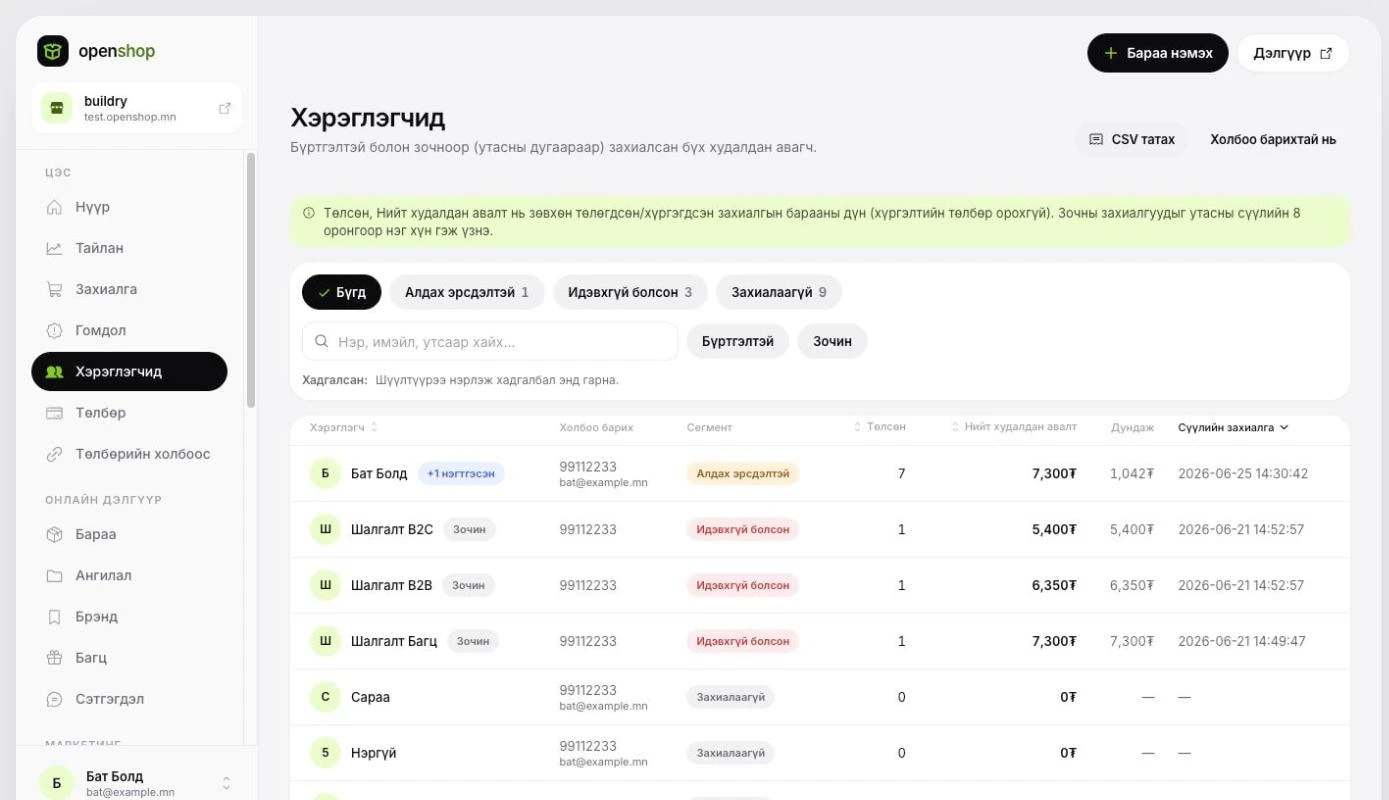
- Сегмент: Шилдэг үйлчлүүлэгч, Байнгын, Шинэ, Дахин ирж магадгүй, Алдах эрсдэлтэй, Идэвхгүй болсон, Захиалаагүй. Сегментийг систем шөнө бүр шинэчилнэ.
- Хайлт ба шүүлт: нэр, имэйл, утсаар хайх; Бүртгэлтэй эсвэл Зочин, Нээлттэй даалгавартай, Имэйл зөвшөөрсөн, SMS зөвшөөрсөн, тодорхой хоног захиалаагүй.
- Нэгдсэн хайлт: хайлтын талбарт 2 ба түүнээс дээш тэмдэгт бичихэд Захиалга, хэрэглэгч самбар гарч, захиалгын дугаар, утасны сүүлийн оронууд, имэйл, нэр, купоны код, бэлгийн картын сүүлийн 4 орноор захиалга ба хэрэглэгчийг зэрэг олно.
- Шүүлтүүр хадгалах: одоогийн шүүлтээ нэрлэж хадгалбал дараа нь нэг товчоор дуудна.
- CSV татах: жагсаалтыг файлаар татна. Холбоо барихтай нь товч нэр, утас, имэйлтэй файл татна; татсан тухай бүртгэл үлдэнэ.
Хэрэглэгч дээр дарахад түүний карт нээгдэнэ: төлсөн захиалга, нийт худалдан авалт, дундаж захиалга, сүүлийн захиалга. Түүх хэсэгт захиалга, төлбөр, илгээсэн ба хүргэсэн, цаг захиалга, купон, бэлгийн карт, оноо, сэтгэгдэл, гомдол, тэмдэглэл, даалгавар бүгд шинэ нь эхэндээ нэг дор харагдана. Доош гүйлгэхэд хуучин нь ачаалагдана.
- Таг: VIP, бөөний гэх мэт таг нэмж, жагсаалтаа тагаар шүүнэ.
- Дотоод тэмдэглэл: зөвхөн танай багт харагдана, худалдан авагчид харагдахгүй. РД, картын дугаар, эрүүл мэндийн мэдээлэл бичихгүй.
- Холбогдсон бүртгэлүүд: ижил утастай зочны захиалгыг бүртгэлтэй хэрэглэгчтэй Нэгтгэх, шаардлагатай бол Салгах.
- Оноо: дэлгүүрийн оноо асаалттай бол үлдэгдлийг харж, шалтгаан бичээд Гараар засах боломжтой.
Даалгавар
Даалгавар нь хэрэглэгчтэй дахин холбогдох, амласан зүйлээ биелүүлэх ажлыг мартахгүй байхад тусална. Даалгавар зөвхөн дэлгүүрийн багт харагдах бөгөөд худалдан авагчид хэзээ ч илгээгдэхгүй.
- Хэрэглэгчийн карт эсвэл захиалгын дэлгэрэнгүйд Даалгавар нэмэх дарна.
- Юу хийх вэ талбарт ажлаа бичнэ (жишээ нь: Баасан гарагт залгах). Шаардлагатай бол Тэмдэглэл бичнэ.
- Хугацаа (Улаанбаатарын цагаар) ба Хариуцагчаа сонгоно.
- Хугацаа болоход хариуцагчид имэйлээр сануулах бол тэмдэглээд хадгална.
- Борлуулалт цэсний Даалгаврууд хуудсанд Миний, Бүгд, Хариуцагчгүй, Дууссан гэж ангилагдана. Танд хариуцуулсан хоцорсон ба өнөөдрийн даалгаврын тоо цэсэнд тэмдэг болж гарна.
- Самбар харагдацад Нээлттэй, Хойшлуулсан, Дууссан баганаар харж, картыг зөөнө.
- Хойшлуулах: Маргааш, 3 хоногийн дараа, Долоо хоногийн дараа. Тэр өдрийн 09:00 цагт дахин нээгдэнэ.
- Дууссан, Дахин нээх, устгах бүрд баталгаажуулах цонх гарна.
- Сануулга имэйл зөвхөн хариуцагч ажилтны өөрийн хаяг руу очих бөгөөд даалгаврын текст, хэрэглэгчийн мэдээлэл агуулахгүй.
Тайлан ба CSV
Тайлан хэсэг дөрвөн табтай: Тайлан, Бараа, Календарь, Түүхий өгөгдөл.
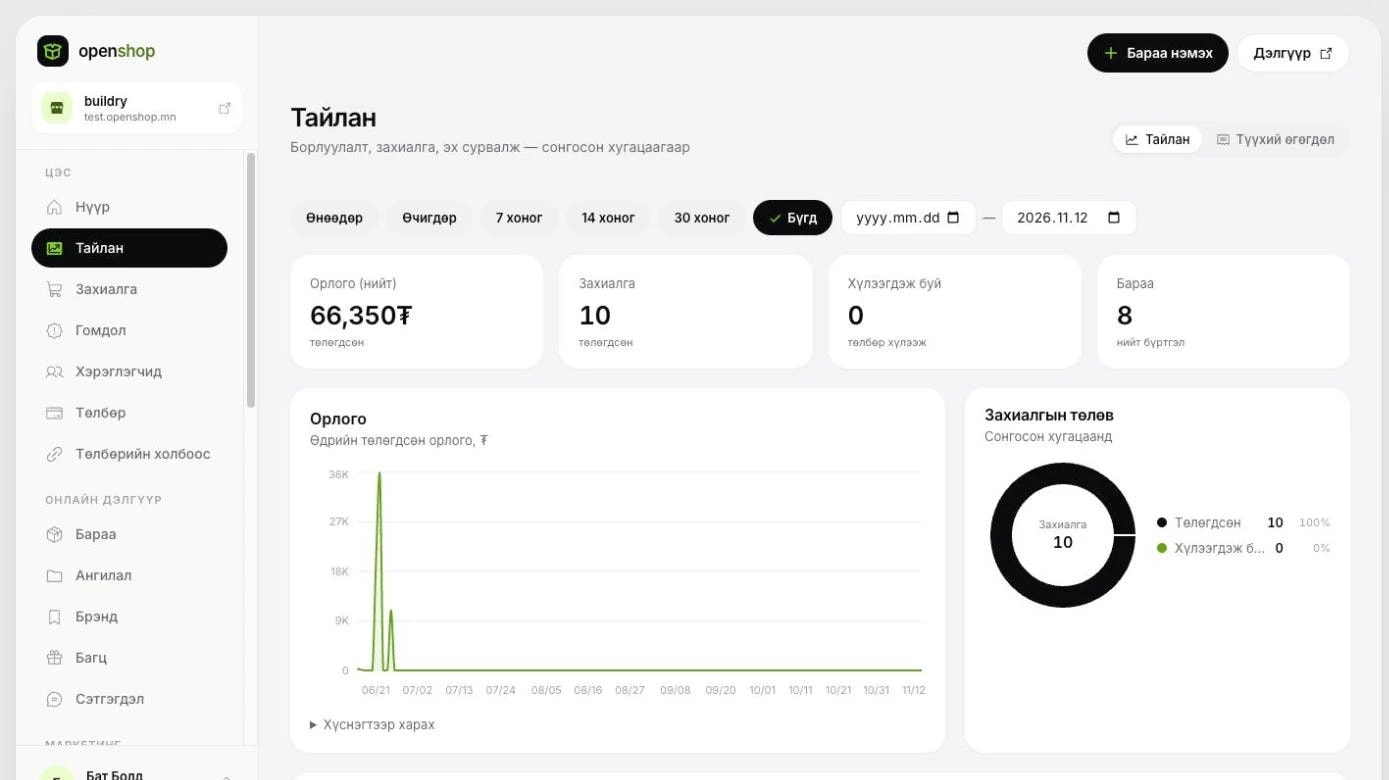
- Тайлан: Өнөөдөр, Өчигдөр, 7 хоног, 14 хоног, 30 хоног, 90 хоног, Бүгд эсвэл өөрөө сонгосон огнооны хооронд орлого, захиалгын тоо, төлбөр хүлээж буй захиалга, өдөр тутмын график гарна.
- Барааны борлуулалт: хамгийн их зарагдсан бараа, зарагдсан тоо, орлого, үлдэгдэл.
- Худалдан авагчид хаанаас ирсэн бэ: эх сурвалж бүрийн төлсөн захиалга ба орлого.
- Хувилбарын борлуулалт: размер, өнгөөр.
- Хандалт ба хөрвүүлэлт: дэлгүүрт хэдэн хүн орж, хэд нь худалдан авсан, худалдан авалтын алхам бүрийн тоо, хаанаас ирсэн, аль хуудас, бараа их үзэгдсэн.
- Календарь: сар эсвэл 7 хоногоор өдөр бүрийн борлуулалтын дүн, төлөгдсөн захиалга, илгээсэн ба хүргэсэн захиалгын тоо. Өнөөдөр тодорч харагдана. Өдөр дээр дарахад тэр өдрийн захиалгын жагсаалт нээгдэнэ. Утсан дээр өдрүүд жагсаалтаар гарна.
Бараа таб = шилдэг борлуулалттай барааны шинжилгээ. Бараа бүрийн зарагдсан тоо, хөнгөлөлтийн дараах цэвэр борлуулалт, захиалгын тоо, эзлэх хувь, өмнөх ижил хугацаатай харьцуулсан өөрчлөлт, өдөр бүрийн явц харагдана.
- ABC ангилал: A = борлуулалтын эхний 80 хувийг авчирдаг гол бараа, B = дараагийн 15 хувь, C = үлдсэн нь.
- Өсөж буй ба буурч буй бараа: өмнөх үетэй харьцуулахад зарагдсан тоо нь хамгийн их өөрчлөгдсөн бараа.
- Үлдэгдэл хүрэлцэх хугацаа: одоогийн үлдэгдэл энэ хурдаар хэдэн хоногт дуусахыг тооцно (үлдэгдэл хөтөлдөг бараанд).
- Хөрвүүлэлт: бараагаа үзсэн зочдоос хэд нь захиалсныг харуулна.
- Борлуулалтгүй бараа: энэ хугацаанд нэг ч зарагдаагүй идэвхтэй бараа, хамгийн их үзсэн нь эхэндээ.
- Тайлан → Бараа табыг нээгээд хугацаагаа сонгоно.
- Эрэмбэлэх (тоо ширхэг, борлуулалт, өсөлт, хөрвүүлэлт), ангилал, брэндээр шүүнэ.
- Барааны мөрийг дарвал хувилбар бүрийн борлуулалт, үлдэгдэл нээгдэнэ. CSV татах товчоор бүх барааг файлаар авна.
- Тайлан → Түүхий өгөгдөл табыг нээнэ.
- Excel татах (CSV) товчийг дарна. Файлд бүх цаг үеийн захиалга орно.
Төлбөрийн холбоос
Захиалгын системд ороогүй төлбөрийг (урьдчилгаа, засвар, сургалтын хураамж, хандив) холбоосоор авна. Төлбөр таны данс руу шууд орно.
- Цэсний Төлбөрийн холбоос хэсэгт + Шинэ холбоос товчийг дарна.
- Төрөл: Төлбөрийн холбоос эсвэл Хандив сонгоно.
- Гарчиг (заавал) ба төлөгчид харагдах Тайлбар бичнэ.
- Төлбөрийн мөрүүдэд юуны төлбөр, тоо, нэгж үнийг бичнэ. + Мөр нэмэх-ээр хэд хэдэн мөр нэмж болно. И-баримт мөр бүрээр гарна.
- Хугацаа талбарт сүүлийн өдрийг сонгоно. Хоосон бол хугацаагүй.
- Холбоос үүсгэх дарна. Холбоос хуулах товчоор хуулж Messenger, SMS эсвэл имэйлээр илгээнэ.
- Хандив: Дүнг төлөгч сонгоно асаалттай бол та зөвхөн доод дүнг тогтооно. И-баримт олгох switch хандивт анхнаасаа унтраалттай; асаах эсэхээ татварын зөвлөхөөсөө тодруулна уу.
- Төлөгдмөгц холбоосын төлөв Төлөгдсөн болж, танд имэйл ирнэ. И-баримт тохируулсан бол автоматаар олгогдоно.
- Жагсаалтыг Бүгд, Хүлээгдэж буй, Төлөгдсөн, Цуцлагдсан төлвөөр шүүж, CSV татна.
- Холбоосын дэлгэрэнгүйгээс Цуцлах дарвал тэр холбоосоор цаашид төлөх боломжгүй болно.