Апп татах ба нэвтрэх
- App Store-оос OpenShop Merchant аппыг татна: https://apps.apple.com/mn/app/openshop-merchant/id6830031265
- Аппыг нээж Шудраад нэвтрэх товчийг шудрана.
- Нэвтрэх цонх id.openshop.mn дээр нээгдэнэ. Вэб консолд нэвтэрдэг бүртгэлээрээ нэвтэрнэ. Ажилтан бол Ажилтан табаас нэвтрэх нэр, нууц үгээрээ нэвтэрнэ.
- Олон дэлгүүртэй бол дэлгүүрээ сонгоно. Дараа нь Нүүр дэлгэцийн зүүн дээд талын дэлгүүрийн нэр дээр дарж Дэлгүүр солих хэсгээс сольж болно.
- iPhone, iPad, iOS 17 ба түүнээс дээш.
- Дэлгүүргүй бол аппаас шууд дэлгүүр нээнэ (доорх Аппаас дэлгүүр нээх хэсэг). Вэбээр (app.openshop.mn) нээсэн дэлгүүр ч мөн ижил бүртгэлээр аппад харагдана.
- Апп таван табтай: Нүүр, Захиалга, Бараа, Тайлан, Урамшуулал. Ажилтанд зөвхөн эрх нь хүрэх табууд харагдана.
Аппаас дэлгүүр нээх
Дэлгүүргүй бүртгэлээр нэвтэрвэл Дэлгүүрээ нээе дэлгэц гарна, Дэлгүүр нээх дарж эхэлнэ. Дэлгүүртэй бол Нүүр дэлгэцийн дэлгүүрийн нэр дээр дарж Шинэ дэлгүүр нээх мөрийг сонгоно.
- Үйлчилгээний нөхцөлтэй танилцаж зөвшөөрнө.
- Утсаа баталгаажуулна: Баталгаажуулах код авах, дараа нь Мессеж бичих дарж бэлэн мессежийг илгээнэ. Утас өмнө нь баталгаажсан бол баталгаажсан гэж харагдана.
- ДАН-аар баталгаажуулах дарж e-Mongolia-д нэвтэрдэг бүртгэлээрээ иргэний мэдээллээ нэг удаа баталгаажуулна.
- Юу зарахаа сонгоно. Нэг буюу хэд хэдийг сонгож болно.
- Дэлгүүрийн нэр, хаягаа (нэр.openshop.mn) оруулна. Хаягийн доорх зөвлөгөөг харна: богино (6–12 тэмдэгт), ойлгомжтой, бичихэд амар хаяг сонгоно. Лого заавал биш.
- Загвараа сонгоно. Харах дарж жишээ дэлгүүрийг үзнэ.
- Дэлгүүрийг хэн эрхлэхийг сонгож, гэрээг уншаад зөвшөөрнө. Гэрээ дэлгүүр нээхэд цахимаар байгуулагдана.
- Дэлгүүр нээх хүн ДАН-аар баталгаажсан Монгол Улсын иргэн байна. Ажилтны бүртгэлээр дэлгүүр нээхгүй.
- Аппад одоогоор хувь хүнээр л нээнэ. Байгууллагаар бүртгүүлэхийг дараа нь консолоос солино.
- Хаягийг дараа нь солих боломжгүй. Загвар, лого, бусад тохиргоог хэдийд ч солино.
Нүүр дэлгэц
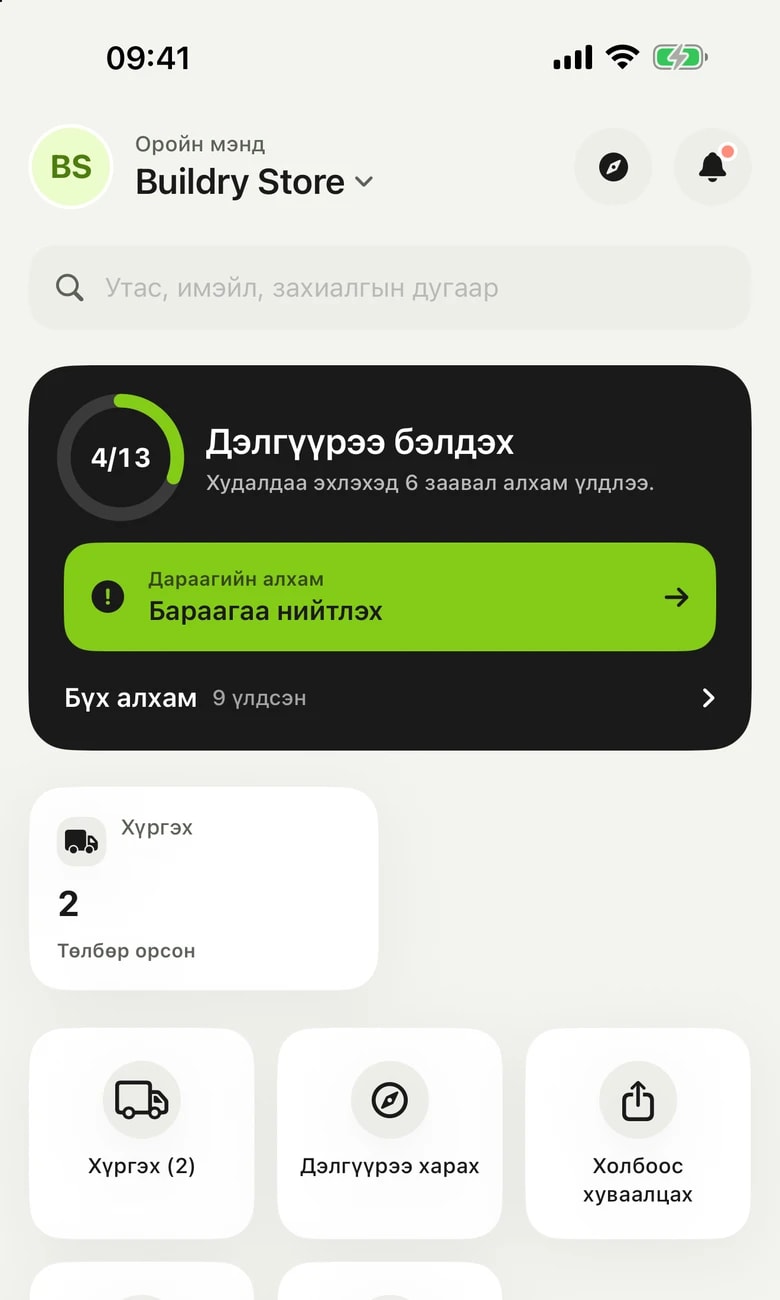
Нүүр дэлгэцийн дээд хэсэгт дэлгүүр бэлэн болтол Дэлгүүрээ бэлдэх карт гарна: хэдэн алхам хийгдсэн, дараагийн алхам юу болохыг харуулна. Дараагийн алхам дээр дарвал тэр тохиргоо шууд нээгдэнэ, Бүх алхам дарвал бүх жагсаалт гарна. Тохиргоо дуусмагц энэ картын оронд дараагийн хүргэх захиалга гарна.
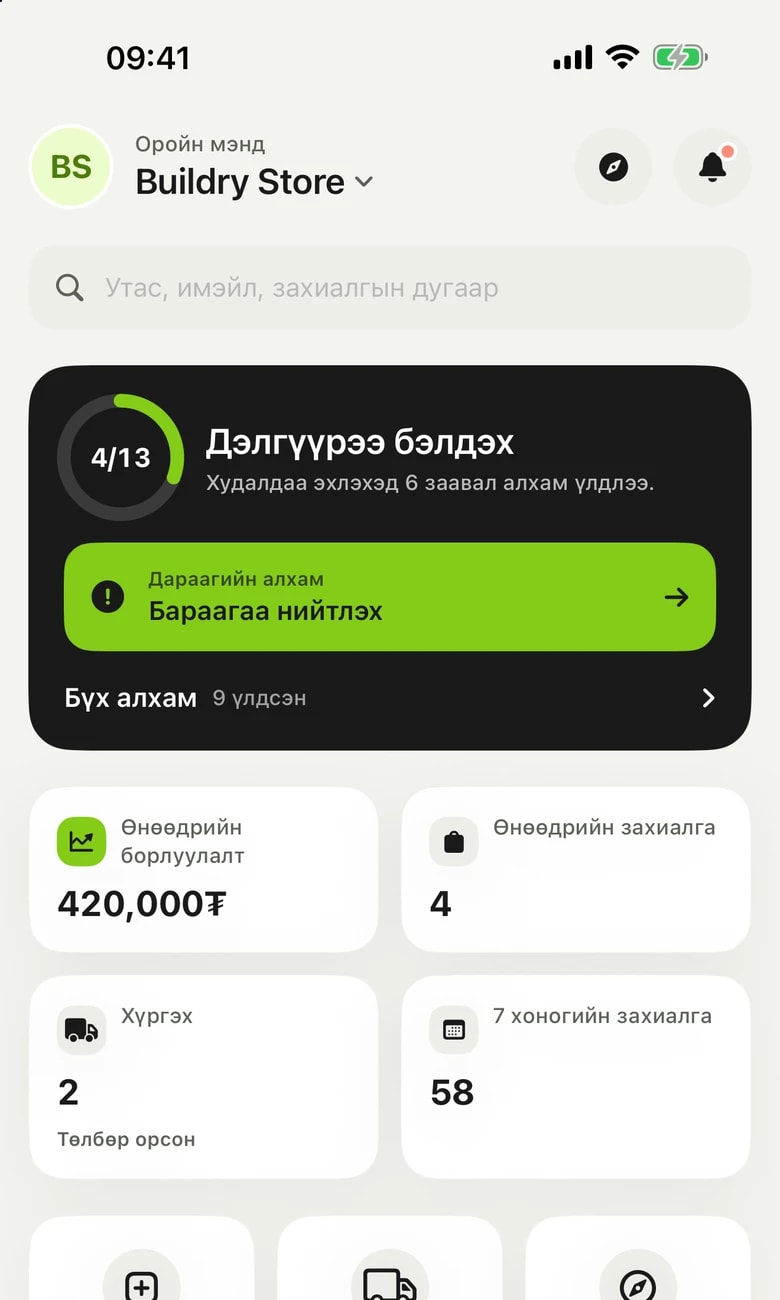
- Тоо: өнөөдрийн борлуулалт, өнөөдрийн захиалга, хүргэх захиалга, 7 хоногийн захиалга. Хүргэх дээр дарвал хүргэх захиалгууд нээгдэнэ.
- Хурдан үйлдэл: Бараа нэмэх, Хүргэх, Дэлгүүрээ харах, Холбоос хуваалцах, Төлбөр, Бүх үйлдэл.
- Доор нь Анхаарах захиалга (хүргэлт хүлээж буй), сүүлийн 7 хоногийн график, сүүлийн захиалгууд.
- Дээд талын хайлтаар утас, имэйл, захиалгын дугаараар захиалга хайна. Хөтөч дүрс дэлгүүрийг Safari-д нээнэ, хонх дүрс хүргэх захиалгыг нээнэ.
- iPad дээр нүүр хоёр баганаар харагдана.
Тохиргооны явц
Тохиргооны явц нь худалдаа эхлэхэд хийх алхмуудын жагсаалт. Вэб консолын нүүрэн дээрх жагсаалттай ижил.
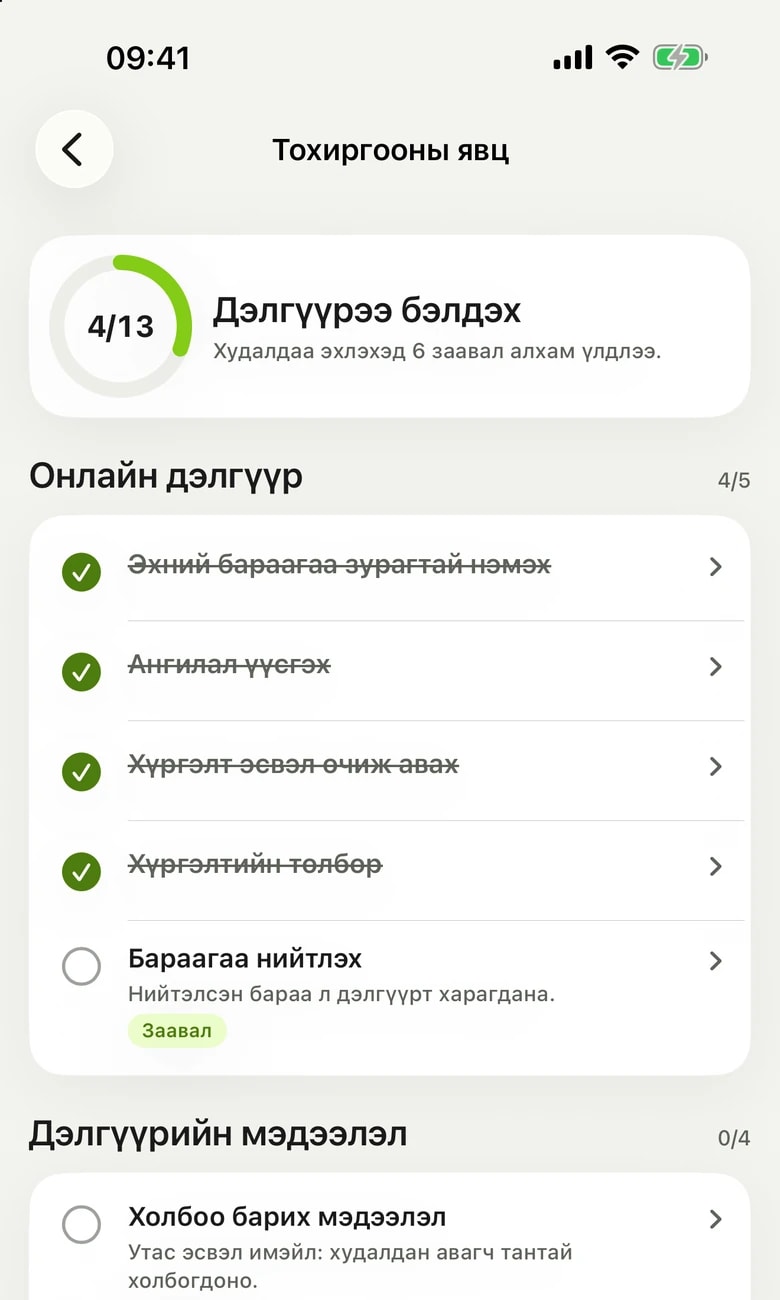
- Хийгдсэн алхам зурлагатай, хийгдээгүй нь хоосон дугуйтай харагдана. Заавал гэсэн тэмдэгтэй алхмыг худалдаа эхлэхээс өмнө хийнэ.
- Алхам дээр дарвал тэр тохиргоо аппад нээгдэнэ. Вэб консол гэсэн тэмдэгтэй алхам апп дотор консолын хуудсаар нээгдэнэ.
- Жагсаалтыг дээш нь татаж шинэчилнэ.
Дэлгүүрийн удирдлага: бүх үйлдэл
Вэб консолын бүх үйлдэл аппад бий. Нүүр дэлгэцийн Бүх үйлдэл дээр, эсвэл дэлгүүрийн нэр дээр дараад Дэлгүүрийн удирдлага мөрийг сонгоно.
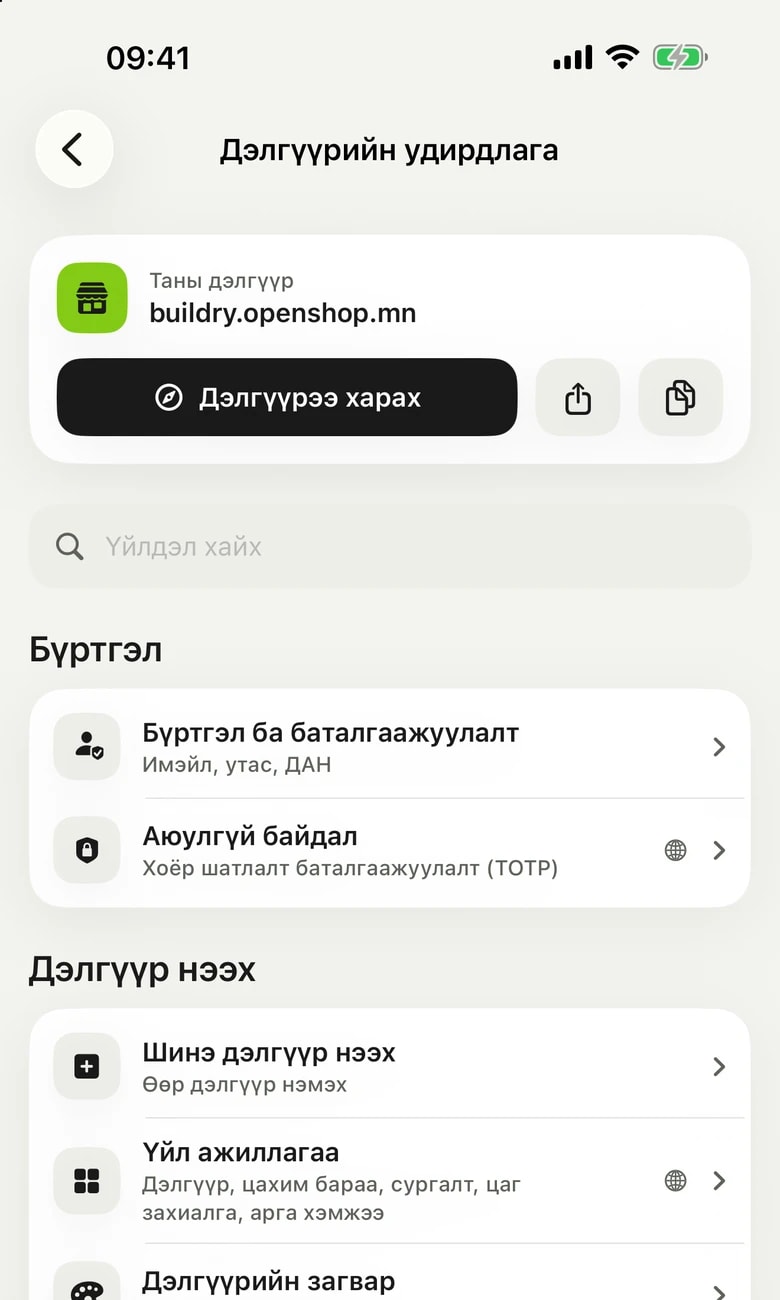
- Үйлдлүүд дэлгүүр нээхээс борлуулалтын дараа хүртэл бүлэглэгдсэн: Бүртгэл, Дэлгүүр нээх, Дэлгүүрийн мэдээлэл, Бараа ангилал, Төлбөр хүлээн авах, И-баримт, Нийтлэх ба хуваалцах, Захиалга, Борлуулалтын дараа. Модуль асаасан бол Үйл ажиллагаа бүлэг нэмэгдэнэ.
- Үйлдэл хайх талбараар нэрээр нь хайна.
- Дээд талын картаар дэлгүүрээ Safari-д нээж, холбоосоо хуваалцаж, хуулна.
- Бөмбөрцөг дүрстэй мөр вэб консолын хуудсаар апп дотор нээгдэнэ. Нэвтрэлт ижил тул дахин нэвтрэх шаардлагагүй. Safari товчоор тэр хуудсыг Safari-д нээнэ.
- Ажилтанд зөвхөн эрх нь хүрэх мөрүүд харагдана.
Дэлгүүрийн тохиргоо аппаас
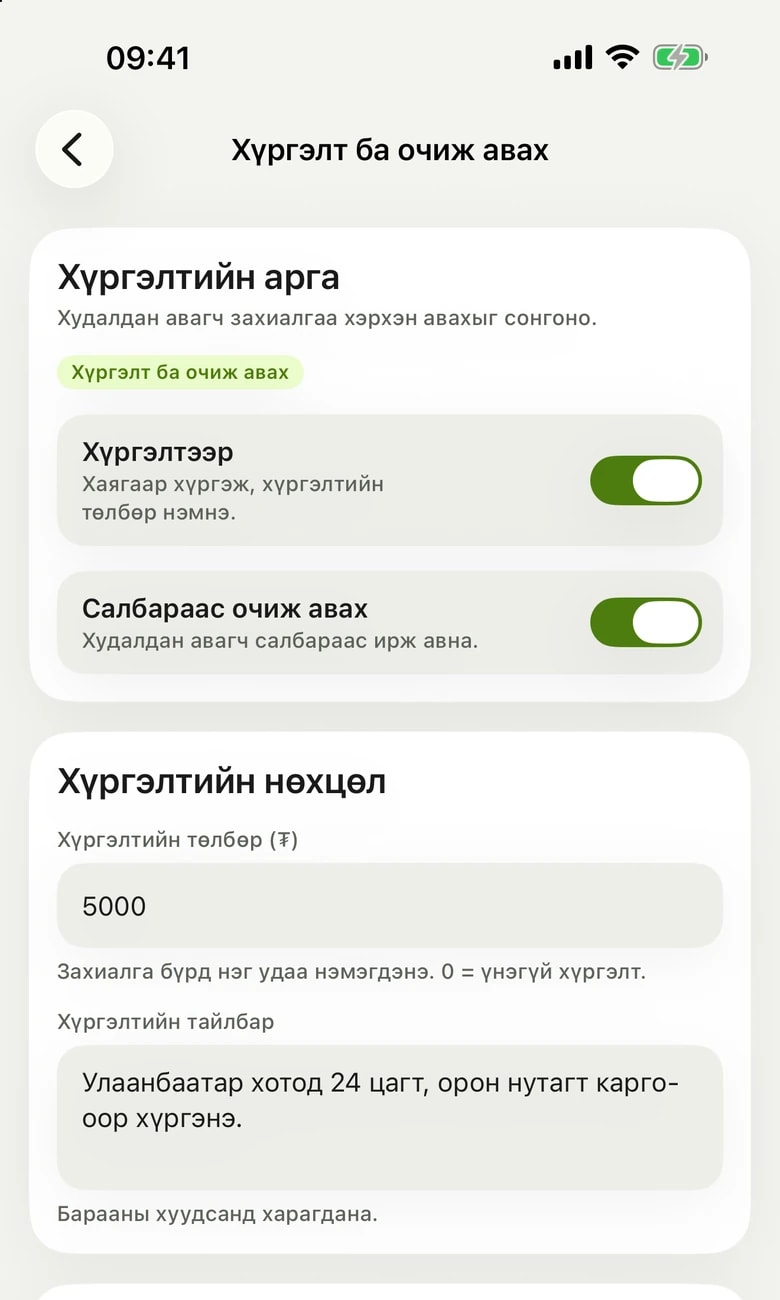
Дэлгүүрийн удирдлагын Дэлгүүрийн мэдээлэл болон Бараа ангилал бүлгийн дараах хуудсууд аппад шууд нээгдэнэ. Хуудас бүр өөрийн Хадгалах товчтой, хадгалаагүй өөрчлөлттэй гарах гэвэл асууна.
- Лого, танилцуулга: лого солих, сайтын нэр, уриа, дэлгэрэнгүй тайлбар.
- Холбоо барих, ажлын цаг: утас, имэйл, хаяг, Facebook, Instagram, TikTok, YouTube холбоос, долоо хоногийн өдөр бүрийн ажлын цаг.
- Хүргэлт ба очиж авах: Хүргэлтээр ба Салбараас очиж авах сонголтыг асааж, унтраана (өөрчлөхөөс өмнө баталгаажуулна), хүргэлтийн төлбөр, хүргэлтийн тайлбар.
- Салбар: салбарын нэр, хот эсвэл аймаг, дүүрэг эсвэл сум, хаяг, утас, цагийн хуваарь. Очиж авах цэг, Үндсэн салбар, Дэлгүүрт харуулах сонголттой.
- Худалдааны дүрэм: хамгийн бага захиалгын дүн, хүргэлтийн төлбөргүй болох босго, үлдэгдэл цөөн гэж харуулах босго, хэмнэлтийг харуулах, дэлгүүрийн дээд талын зарлалын мөр, нөхцөлийн хуудсууд.
- Ангилал, Брэнд: нэмэх, нэр солих, дэд ангилал нэмэх, устгах.
- Нөхцөлийн хуудсыг аппад энгийн текстээр бичнэ. Вэб консолд хэлбэржүүлсэн текстийг (тайлбар, нөхцөл) аппад зөвхөн уншина, консолоос засна.
- Хайлтын систем, өөрийн домэйн, нүүр хуудасны дизайн, модуль, хууль ёсны этгээд зэрэг бусад тохиргоо апп доторх вэб консолоор нээгдэнэ.
- Тохиргоог засах эрхгүй хүнд Танд зөвхөн харах эрх бий гэж харагдаж, Хадгалах товч гарахгүй.
Мэдэгдэл
Захиалга төлөгдмөгц утсанд тань Шинэ төлсөн захиалга гэсэн мэдэгдэл ирнэ. Мэдэгдэл дээр дарахад тэр захиалга шууд нээгдэнэ. Мэдэгдэл тухайн дэлгүүрийн захиалгыг харах эрхтэй бүх гишүүнд очно.
- iPhone мэдэгдэл илгээх зөвшөөрөл асуухад Allow (Зөвшөөрөх) дарна.
- Мэдэгдэл ирэхгүй байвал Нүүр дэлгэцийн дэлгүүрийн нэр дээр дарна. Мэдэгдэл унтарсан бол тэнд Мэдэгдэл асаах мөр гарна.
- Эсвэл iPhone-ийн Тохиргоо, Мэдэгдэл, OpenShop Merchant хэсэгт мэдэгдэл асаалттай эсэхийг шалгана.
Захиалгын мэдэгдлээс гадна OpenShop шинэ боломж, зааврын тухай мэдээ, зөвлөгөө илгээж болно. Үүнийг Нууцлал хэсгээс унтраана, захиалгын мэдэгдэл үүнээс хамаарахгүй.
Захиалга ба хүргэлт
Захиалга табд захиалгууд жагсаалтаар гарна. Захиалга дээр дарахад дэлгэрэнгүй нээгдэнэ.
- Худалдан авагч: Залгах, Мессеж бичих товчоор шууд холбогдоно.
- Хүргэлтийн хаяг: Хуулах товчоор хаягийг хуулна, Газрын зураг-аар байршлыг харна.
- Бараа бүрийн тоо, үнэ, барааны дүн, хямдрал, хүргэлт, нийт дүн.
- Төлбөр: худалдан авагч юугаар төлснийг (QPay, карт гэх мэт) нийт дүнгийн доор харуулна.
- И-баримт олгогдсон бол ДДТД, байгууллагын ТТД эсвэл регистр.
- Барааг хүргэсний дараа захиалгын доод хэсгийн Хүргэсэн гэж тэмдэглэх мөрийг шудрана.
- Баталгаажуулах цонхонд Тэмдэглэх дарна. Захиалга Хүргэгдсэн төлөвт шилжинэ.
- Андуурсан бол Буцаах дарж Төлсөн төлөв рүү буцаана.
Илгээсэн ба илгээмжийн дугаар
Барааг шуудан, карго эсвэл хүргэлтийн компаниар явуулсан бол төлөгдсөн захиалгын Илгээмж картаар илгээсэн гэж тэмдэглэнэ. Захиалга Төлсөн төлөвтэй хэвээр, Илгээсэн гэсэн тэмдэгтэй болно.
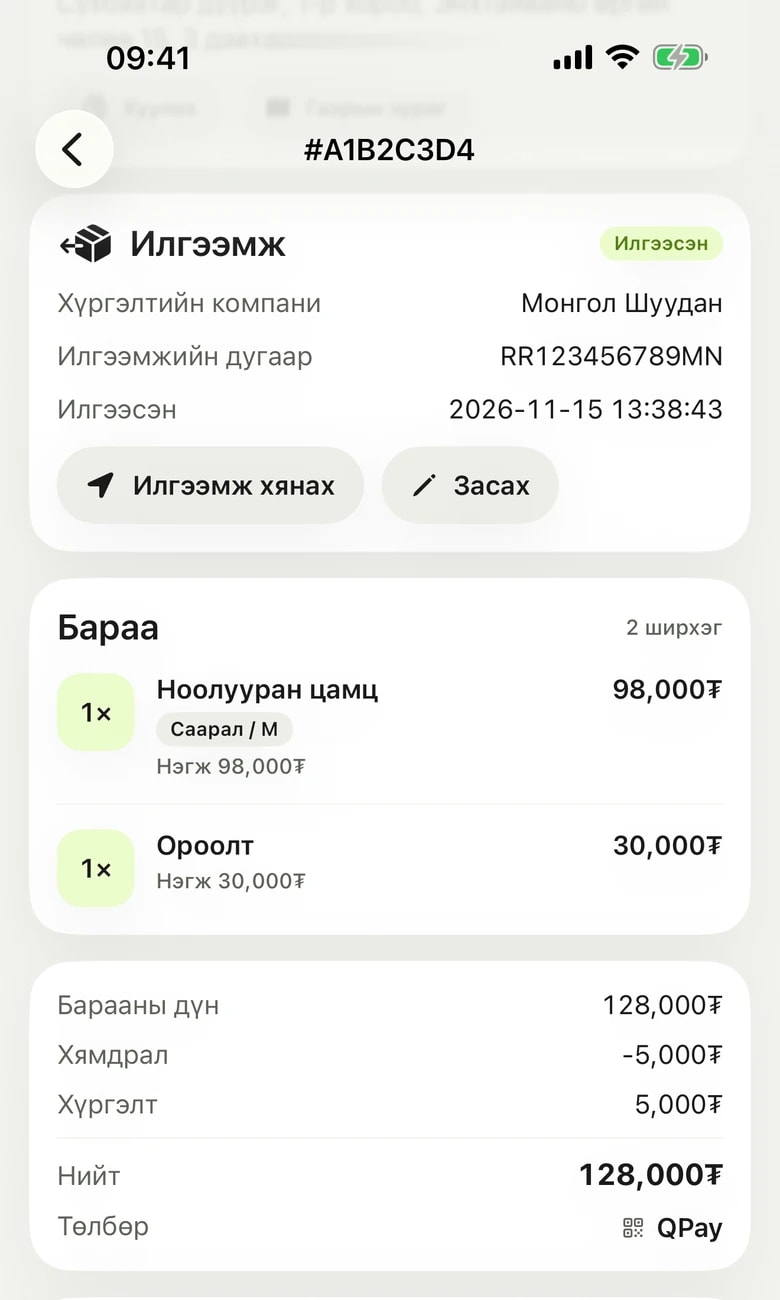
- Захиалгын Илгээмж картын Илгээсэн гэж тэмдэглэх товчийг дарна.
- Хүргэлтийн компанийг бичнэ эсвэл доорх сонголтоос (Монгол Шуудан, EMS, DHL, Дэлгүүр өөрөө хүргэнэ) сонгоно.
- Илгээмжийн дугаар, хянах холбоосыг байгаа бол оруулна. Хоёулаа заавал биш.
- Илгээсэн гэж тэмдэглэх дараад баталгаажуулна. Худалдан авагчид хүргэлтийн компани, илгээмжийн дугаартай нэг имэйл очно.
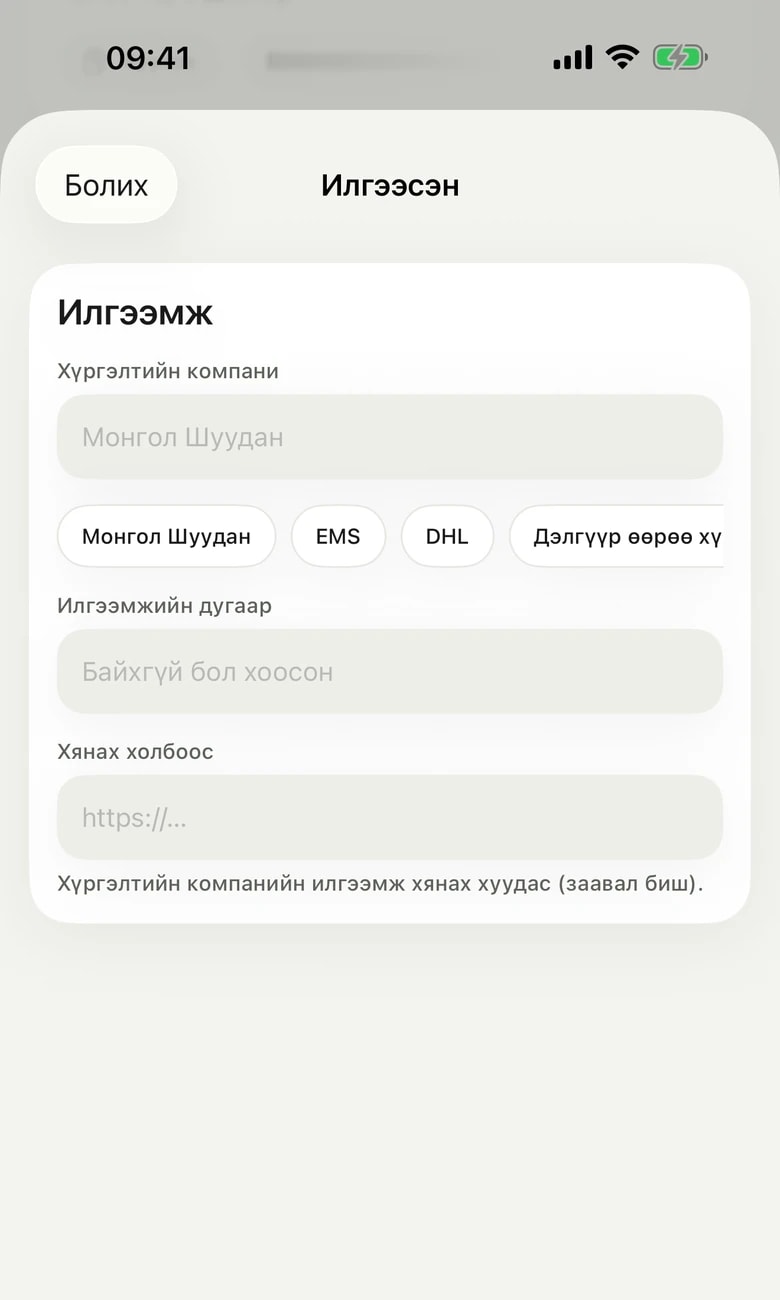
- Мэдээллийг Засах-аар шинэчилнэ. Худалдан авагчид дахин имэйл очихгүй.
- Хянах холбоос оруулсан бол Илгээмж хянах товчоор нээнэ.
- Бараа гарт нь хүрсний дараа Хүргэсэн гэж тэмдэглэх мөрийг шудрана.
Нэмэлт төлбөр нэхэмжлэх
Төлөгдсөн эсвэл хүргэгдсэн захиалгад нэмэлт төлбөр нэхэмжилнэ. Жишээ нь олон улсын каргоны төлбөрийг жингээр нь дараа тооцох үед.
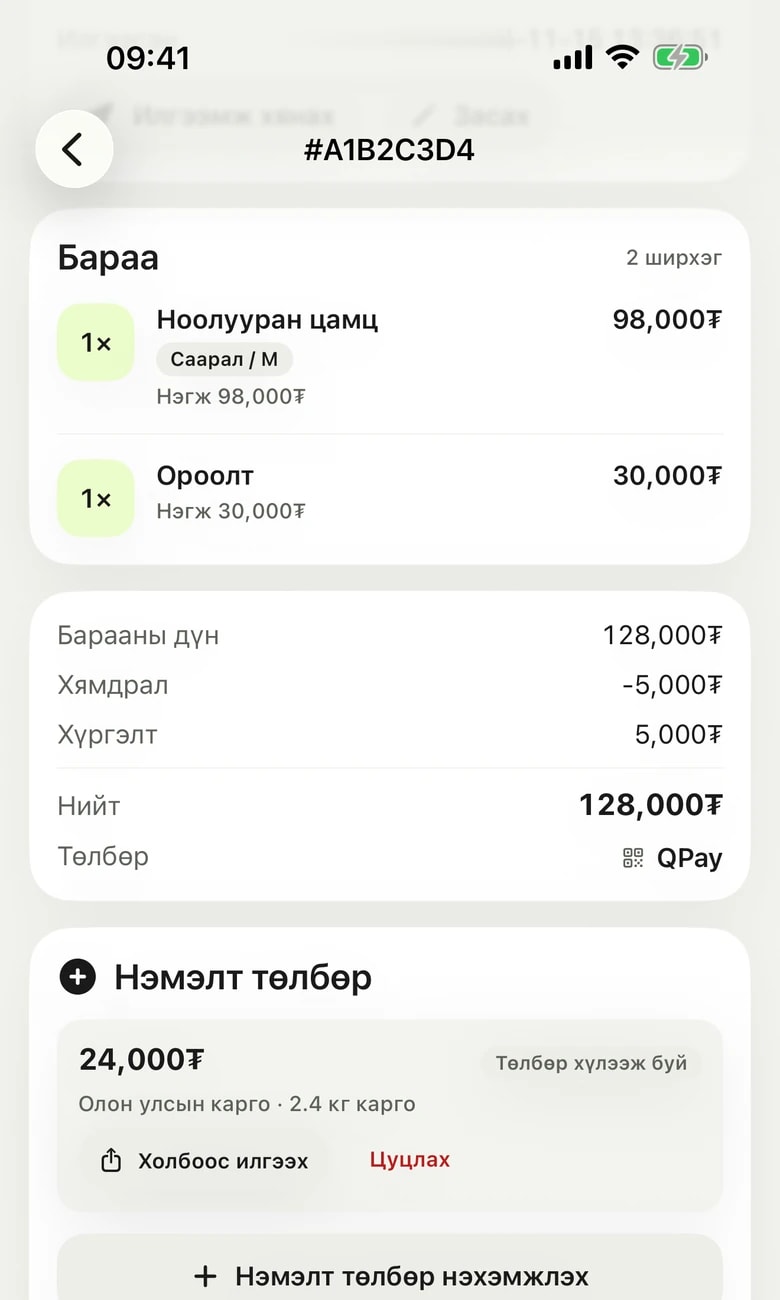
- Захиалгын Нэмэлт төлбөр картын Нэмэлт төлбөр нэхэмжлэх товчийг дарна.
- Дүнгээ оруулна. Дээд хязгаар талбарын доор харагдана.
- Шалтгаанаа сонгож, хүсвэл тайлбар бичнэ (жишээ нь 2.4 кг карго). Тайлбар худалдан авагчид харагдана.
- Нэхэмжлэх дараад баталгаажуулна. Төлбөрийн холбоос үүснэ. Худалдан авагч имэйлтэй бол холбоос имэйлээр очно.
- Төлбөрийн холбоос илгээх товчоор холбоосыг мессеж, чатаар өөрөө илгээж болно.
- Захиалгын төлөв, үлдэгдэл, анхны баримт өөрчлөгдөхгүй. Нэмэлт төлбөр бүр өөрийн и-баримттай.
- Нээлттэй нэхэмжлэлийг Цуцлах-аар хүчингүй болгоно. Цуцалсны дараа холбоосоор төлөх боломжгүй.
- Нэхэмжлэх боломжгүй үед шалтгаан нь картад бичигдэнэ.
- Нэмэлт төлбөр нэхэмжлэх эрхгүй хүн картыг зөвхөн харна.
Бараа нэмэх, засах
Бараа табд барааны нэрээр хайж, төлөвөөр шүүнэ. Шинэ бараа нэмэх бол дээд талын нэмэх товчийг, засах бол бараан дээр дарна. Маягт хэд хэдэн картаас бүрдэнэ, хэрэгтэйгээ л бөглөнө.
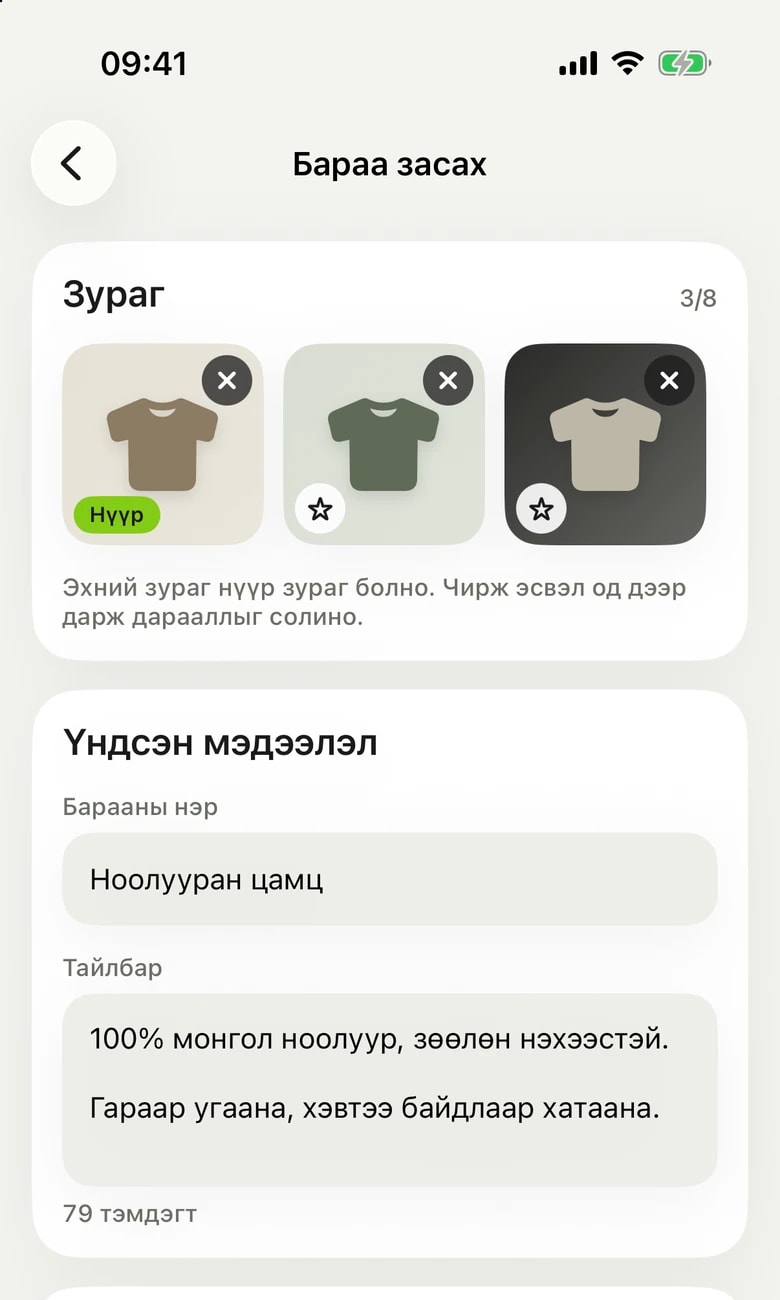
- Зураг: Зураг нэмэх дарж утаснаасаа 8 хүртэл зураг сонгоно. Зураг дөрвөлжин хэлбэрээр тайрагдана. Эхний зураг нүүр зураг болно. Чирж эсвэл од дээр дарж дарааллыг солино.
- Үндсэн мэдээлэл: барааны нэр, тайлбараа бичнэ.
- Үнэ ба үлдэгдэл: үнэ, үлдэгдлээ оруулна. Үлдэгдэл хоосон бол хөтлөхгүй, 0 бол дууссан гэсэн үг.
- Хямдрал: Хувиар эсвэл Дүнгээр сонгоно. Дуусах огноотой-г асааж хямдрал дуусах өдрийг сонгоно. 0 бол хямдралгүй.
- Ангилал ба төлөв: ангилал, брэндээ сонгоно. Байхгүй бол Шинэ ангилал (дээд ангиллыг нь сонгож болно), Шинэ брэнд дарж тэндээ нэмнэ.
- Төлөв хэсэгт Идэвхтэй (худалдан авагч харна) эсвэл Ноорог (дэлгүүрт харагдахгүй)-ийг сонгоно.
- Доод талын Бараа үүсгэх эсвэл Хадгалах товчийг дараад баталгаажуулах цонхонд дахин зөвшөөрнө.
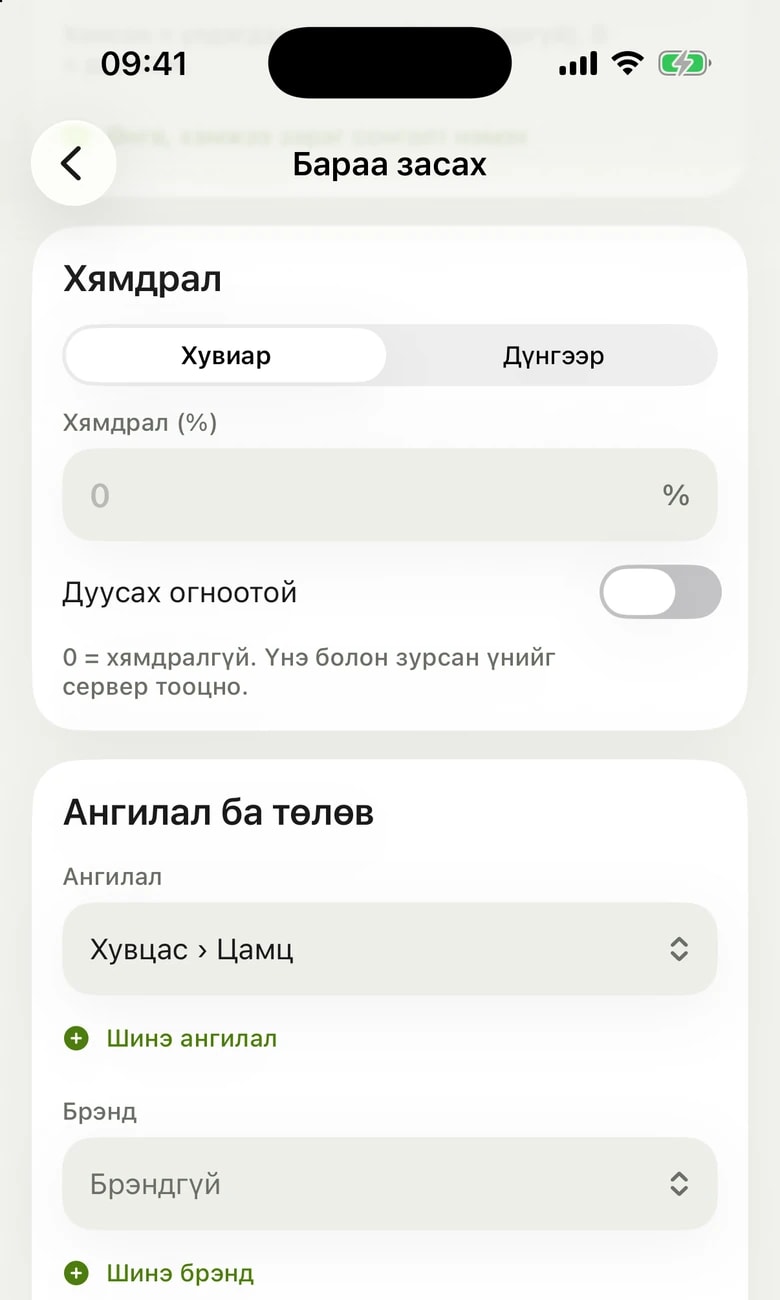
- Нэмэлт картад: Урьдчилсан захиалга асаавал үлдэгдэлгүй ч захиалга авна, хэзээ ирэхийг бичиж болно. Карго төлбөрийг ширхэг бүрд оруулна. Шошгыг 20 хүртэл нэмнэ.
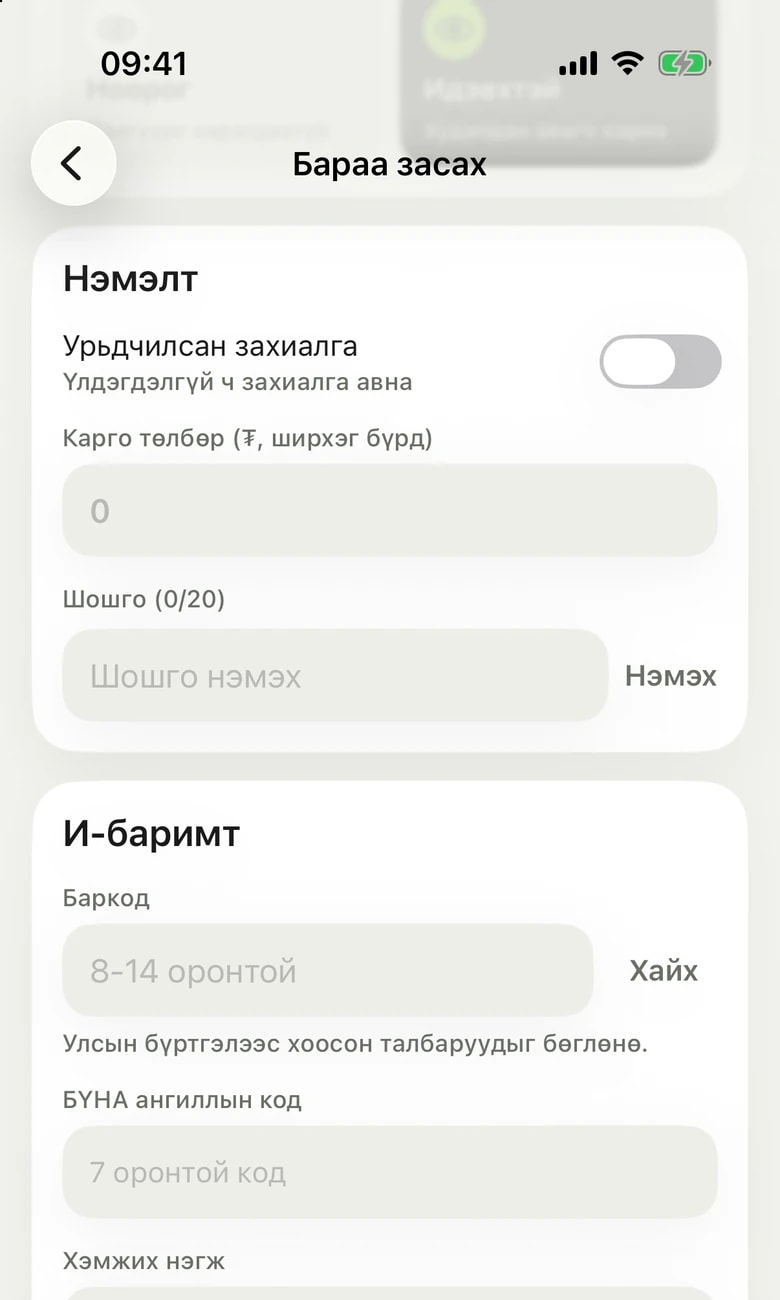
- И-баримт олгодог дэлгүүрт И-баримт карт гарна: баркод (8-14 орон), БҮНА ангиллын код, хэмжих нэгж, НӨАТ-ын төрөл, НХАТ 2%. Баркод оруулаад Хайх дарвал улсын бүртгэлээс хоосон талбаруудыг бөглөнө.
- НӨАТ-гүй (хилийн чанадад борлуулсан) төрөл зөвхөн өмнө нь тэр төрлөөр хадгалсан бараанд харагдана. НӨАТ-аас чөлөөлөгдөх эсэхдээ эргэлзэж байвал үндсэн төрлөөр үлдээнэ.
- Нийтлэхэд дор хаяж 1 зураг, 50-аас дээш тэмдэгттэй тайлбар, ангилал хэрэгтэй. Дутуу бол юу дутууг жагсааж харуулна.
Сонголт ба хувилбар
Өнгө, хэмжээ зэрэг сонголттой барааны хослол бүр тусдаа үнэ, үлдэгдэлтэй хувилбар болно. Сонголтыг хадгалсан бараанд нэмнэ: шинэ бараа бол эхлээд үүсгээд дахин нээнэ.
- Барааны Үнэ ба үлдэгдэл картын Өнгө, хэмжээ зэрэг сонголт нэмэх мөрийг дарна. Хувилбартай бараа бол Хувилбар картын Сонголт, хувилбар засах товчийг дарна.
- Сонголт нэмэх дарна. Анх удаа бол одоогийн үнэ хувилбар бүрт хуулагдана, үлдэгдлийг хувилбар бүрт шинээр оруулна гэж асуухад Үргэлжлүүлэх дарна.
- Сонголтын нэрийг (жишээ нь Өнгө) бичиж, утгуудаа (Улаан, Хар) нэмнэ. Таслалаар олныг зэрэг нэмж болно. Сонголт нэмэх дарахад хувилбарууд үүснэ.
- Хувилбар бүрийн үнэ, үлдэгдэл, SKU, баркодыг оруулна. SKU хоосон бол автоматаар үүснэ. Хувилбарыг Зарагдана эсвэл Хаалттай болгож болно.
- Бүгдэд ижил үнэ, үлдэгдэл тавих бол Бүх хувилбарт хэсэгт оруулаад Хэрэглэх дарна.
- Хувилбар хадгалах дараад баталгаажуулна.
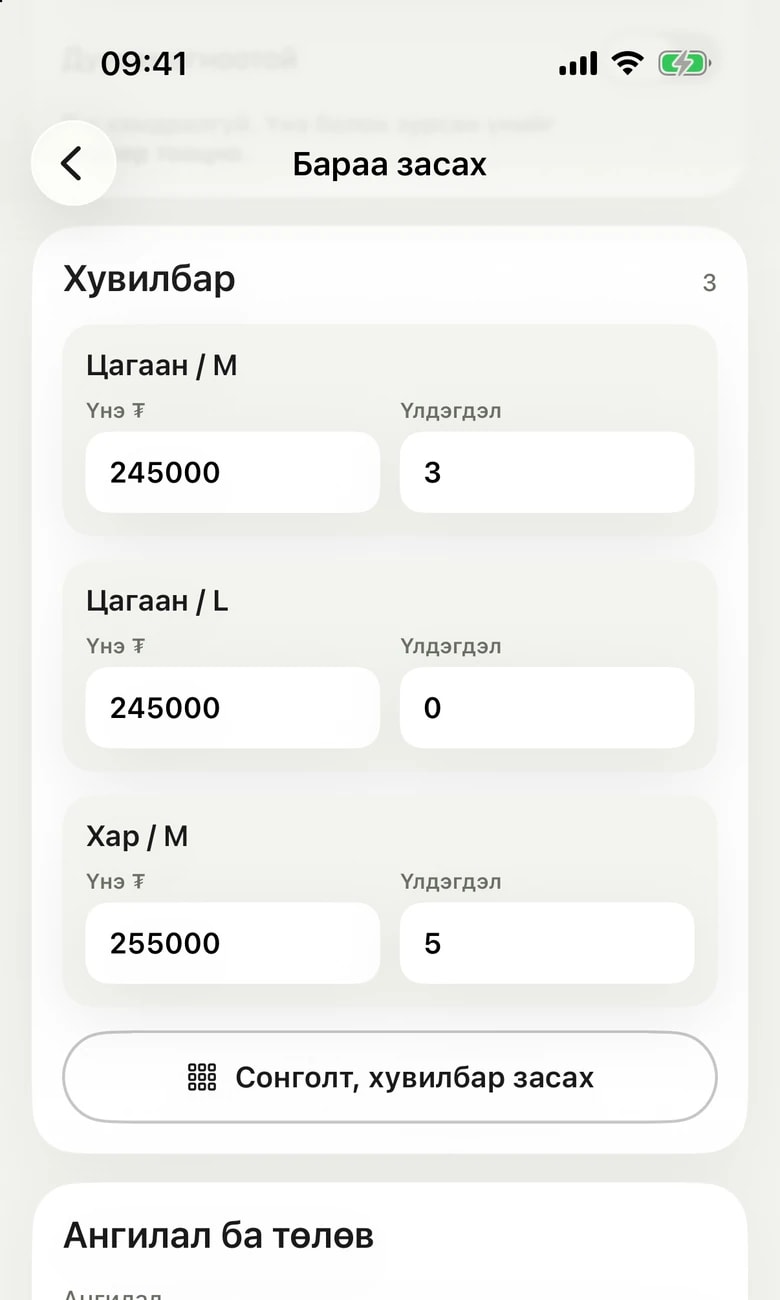
- Хувилбар бүрийн үнэ, үлдэгдлийг барааны хуудасны Хувилбар картаас шууд засаж болно.
- Сонголтыг Засах-аар өөрчилж, Устгах-аар хасна. Хассан утга эсвэл сонголттой хувилбарууд хаагдана. Сүүлийн сонголтыг устгахгүй.
- Хадгалах зуур захиалга орж үлдэгдэл өөрчлөгдсөн бол тэр үлдэгдлийг дарж бичихгүй, шинэ утгыг харуулна. Шалгаад дахин оруулна.
- Барааны хуудсаа хадгалаагүй байхад сонголт засахгүй. Эхлээд хадгална.
- Форматтай тайлбар, цахим бараа ба сургалтын файл, хичээл, курсын үнэ ба хувилбарыг вэб консолоос засна.
Тайлан ба купон
Тайлан табд борлуулалт, захиалгын тоо, дундаж, шилдэг өдөр, өдөр тутмын график, их зарагдсан бараа харагдана. Хугацааг 7, 14, 30, 90 хоногоор, эсвэл Өөр хүрээ-гээр огноо сонгож өөрчилнө.
Урамшуулал табд идэвхтэй купонууд, тус бүрийг хэдэн удаа ашигласан, нийт хямдрал харагдана. Купоны кодыг Хуулах товчоор хуулж худалдан авагчдадаа илгээнэ. Шинэ купон үүсгэх товч вэб консолыг нээнэ.
Төлбөр хүлээн авах ба и-баримт
Нүүр дэлгэцийн Төлбөр товч эсвэл Дэлгүүрийн удирдлагын Төлбөр хүлээн авах мөр төлбөрийн тохиргоог нээнэ. Худалдан авагчийн төлбөр таны данс руу шууд орно, OpenShop мөнгө дамжуулдаггүй.
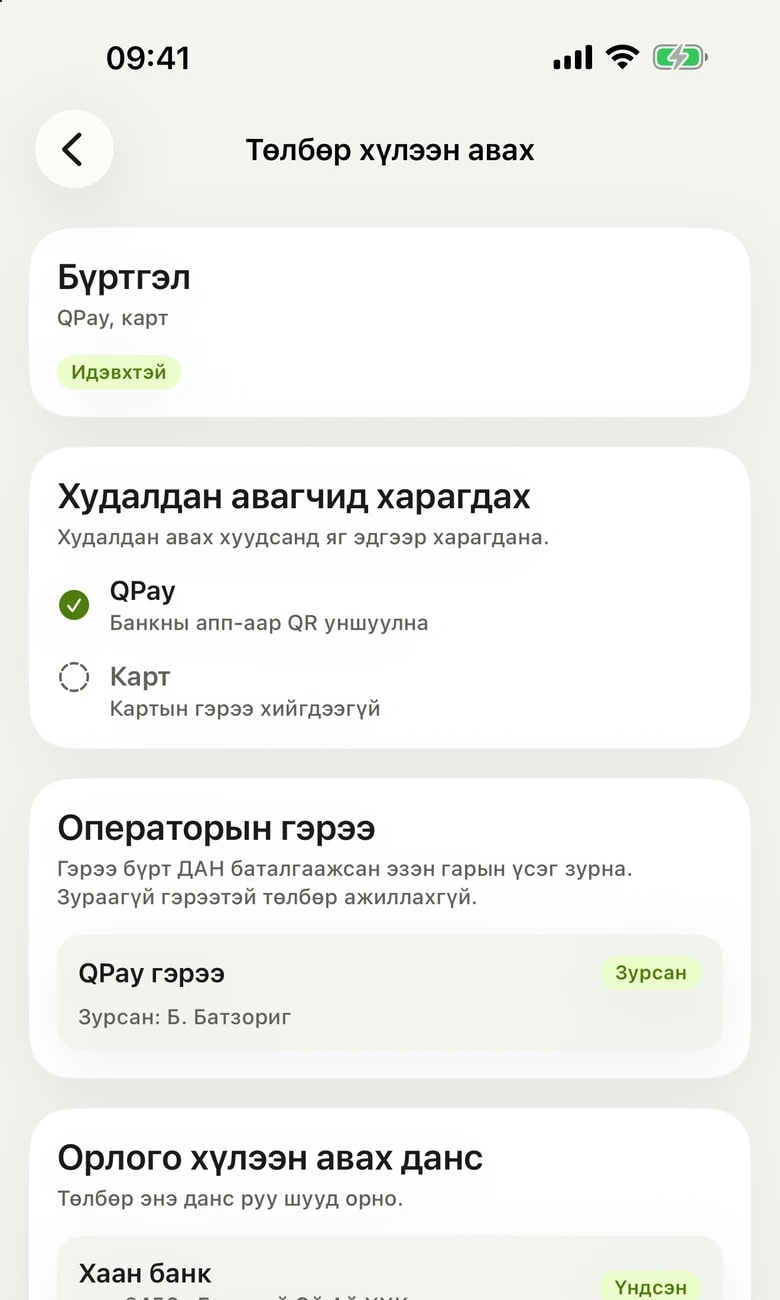
- Бүртгэл: төлбөрийн бүртгэлийн төлөв, QPay ба картын хүсэлтийн төлөв. Татгалзсан бол шалтгаан нь харагдана.
- Худалдан авагчид харагдах: худалдан авах хуудсанд яг ямар төлбөрийн хэрэгсэл гарч байгаа, гараагүй нь юунаас болсон.
- Операторын гэрээ: гэрээ бүрийн төлөв. Зураагүй гэрээнд Гарын үсэг зурах товчоор зурна. Гарын үсгийг ДАН-аар баталгаажсан эзэн зурна.
- Орлого хүлээн авах данс: данс нэмэх, үндсэн данс болгох, данс холбох.
- Өөрийн гэрээтэй оператор (StorePay, Toki, MonPay, Pocket Zero): төлөв, Шалгах товч. Түлхүүр оруулах, солихыг вэб консолоор хийнэ, апп түлхүүр хадгалахгүй.
- Анх удаа бол QPay, карт (нэг удаагийн бүртгэлийг вэб консолоор бөглөнө) эсвэл Өөрийн гэрээтэй оператороор эхлэх замаа сонгоно.
И-баримт хуудас Дэлгүүрийн удирдлагын И-баримт бүлэгт байна.
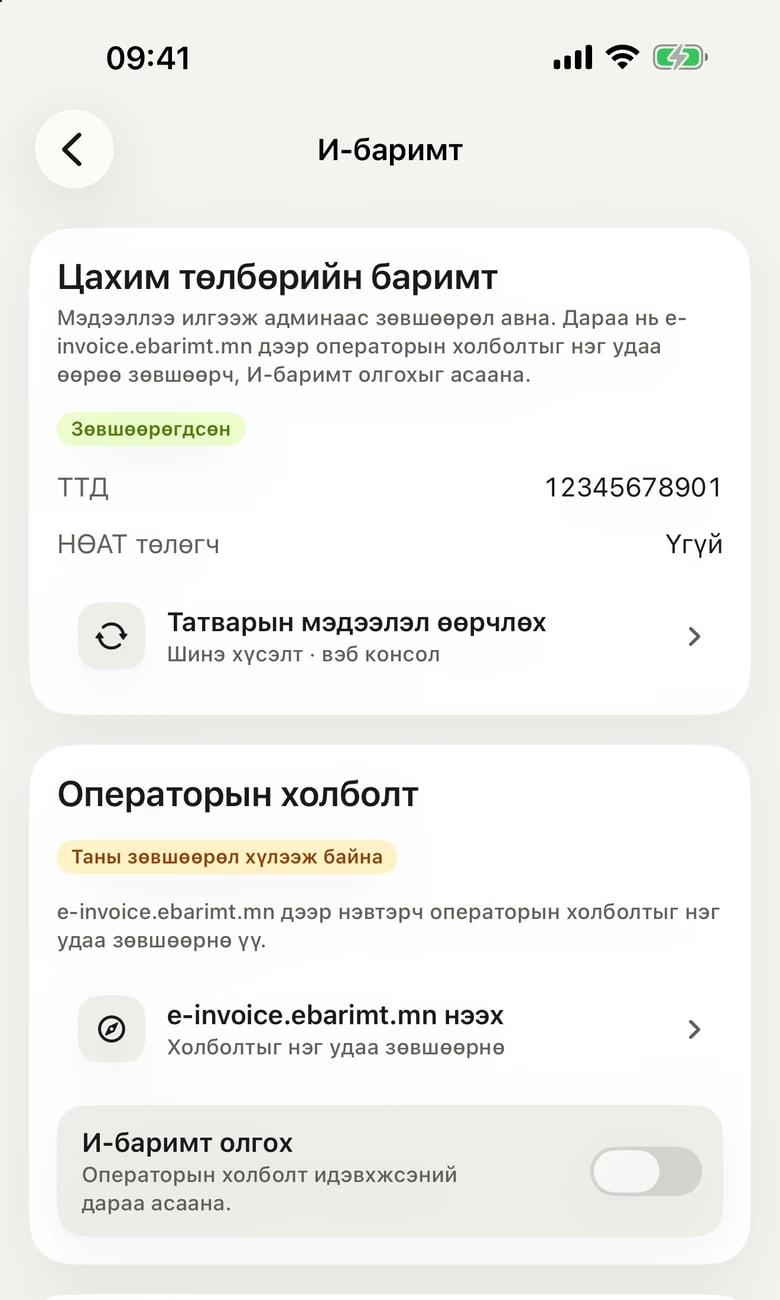
- Хүсэлт: байгууллагын 7 оронтой регистрээ оруулаад Хайх дарвал ТТД бөглөгдөнө. НӨАТ суутган төлөгч эсэх, байршил, үйл ажиллагааны ангилал (БҮНА)-аа сонгоод Зөвшөөрөл хүсэх дарна.
- Админ хүсэлтийг хянаж байх үед төлөв нь хуудсанд харагдана. Татгалзсан бол шалтгааныг уншаад засаж Дахин илгээх дарна.
- Зөвшөөрөгдсөний дараа Операторын холболт хэсэгт e-invoice.ebarimt.mn нээх мөрөөр орж холболтыг нэг удаа зөвшөөрнө.
- Холболт идэвхжмэгц И-баримт олгох сонголтыг асаана. Асаасны дараа төлбөр бүрд и-баримт автоматаар олгогдоно.
Ажилтан аппаар ажиллах
1.4.0 хувилбараас ажилтан аппад нэвтэрнэ. Нэвтрэх цонхны Ажилтан табаас дэлгүүрийн эзний олгосон нэвтрэх нэр, өөрийн тохируулсан нууц үгээр нэвтэрнэ. Хуучин хувилбартай бол аппаа шинэчлэх эсвэл вэб консолоор нэвтрэхийг санал болгоно.
- Апп таб, товч, хуудсыг эзний Багийнхан хэсэгт олгосон эрхээр харуулна. Жишээ нь Ажилтан эрх захиалга, барааг харна, борлуулалтын дүн, Тайлан, Урамшуулал харагдахгүй.
- Харах эрхтэй ч засах эрхгүй хуудсанд Танд зөвхөн харах эрх бий гэж гарч, Хадгалах товч харагдахгүй. Огт эрхгүй хуудас Эрх алга гэж харагдана.
- Хүргэсэн гэж тэмдэглэх, илгээмж, нэмэлт төлбөр, бараа засах, устгах зэрэг үйлдэл зөвхөн тэр эрхтэй хүнд гарна.
- Төлбөрийн бүртгэл, гэрээ, данс, и-баримтын хүсэлт зэрэг эзний л үйлдэл бусад гишүүнд түгжээтэй.
- Шинэ төлсөн захиалгын мэдэгдэл захиалга харах эрхтэй ажилтанд ч очно.
- Тайлан харах эрхгүй бол утасны widget-д борлуулалтын дүн гарахгүй.
Widget, Control Center, Spotlight
- iPhone-ийн нүүр дэлгэцийн хоосон хэсэгт удаан дарж нэмэх товчийг дарна.
- OpenShop Merchant-ийн widget-ийг сонгоно.
- Өнөөдөр: өнөөдрийн борлуулалт, захиалгын тоо, хүргэх захиалга. Жижиг, дунд, том хэмжээ болон түгжээтэй дэлгэцийн хувилбартай. Дунд хэмжээнийх дээр хүргэх захиалгын тоог дарж жагсаалтыг нээнэ.
- Том хэмжээнийх хүргэх захиалгыг дугаар, дүнгээр жагсааж, Хүргэх ба Бараа нэмэх товчтой. Худалдан авагчийн нэр widget-д хэзээ ч гарахгүй.
- Тохиргооны явц: хэдэн алхам хийгдсэн, дараагийн алхам юу болох.
- Control Center (iOS 18 ба түүнээс дээш): Хүргэх захиалга, Бараа нэмэх товчийг нэмж болно.
- Аппын дүрс дээр удаан дарахад Хүргэх захиалга, Тайлан гэсэн хурдан үйлдэл гарна.
- Spotlight хайлтаар захиалгын дугаар, барааны нэрээр хайж аппыг шууд тэр хуудсаар нээнэ. Захиалга дугаар, дүн, төлөвөөр л харагдана. Гарахад жагсаалт арилна.
Siri ба Shortcuts
Аппыг нээлгүйгээр Siri-д хэлж эсвэл Shortcuts аппаас дараах үйлдлүүдийг хийнэ.
- Өнөөдрийн борлуулалт: OpenShop Merchant өнөөдрийн борлуулалт.
- Хүргэх захиалгууд: OpenShop Merchant хүргэх захиалга.
- Хүргэсэн гэж тэмдэглэх: OpenShop Merchant хүргэсэн гэж тэмдэглэх. Захиалгын дугаар, дүнг хэлж баталгаажуулалт асуусны дараа л тэмдэглэнэ.
- Барааны үлдэгдэл: OpenShop Merchant барааны үлдэгдэл.
- Тохиргооны явц: OpenShop Merchant тохиргооны явц. Хэдэн алхам үлдсэн, дараагийнх нь юу болохыг хэлнэ.
- Бараа нэмэх: OpenShop Merchant бараа нэмэх. Шинэ барааны маягтыг нээнэ.
- Дэлгүүрийн холбоос: OpenShop Merchant дэлгүүрийн холбоос. Хуваалцах, хуулахад дэлгүүрийн хаягийг өгнө.
- Тайлан нээх: OpenShop Merchant тайлан.
- Shortcuts аппад мөн Үлдэгдэл засах (хувилбаргүй бараанд, баталгаажуулалттай), Захиалга нээх, Хүргэх захиалга нээх үйлдэл бий.
Харагдах байдал: Сонгодог, Шил, бараан
- Нүүр дэлгэцийн дэлгүүрийн нэр дээр дарна.
- Тохиргоо хэсгийн Харагдах байдал мөрийг дарна.
- Загвар хэсэгт Сонгодог (цагаан карт, зөөлөн сүүдэр) эсвэл Шил (тунгалаг шил, iOS 26 дээр Liquid Glass)-ийг сонгоно.
- Өнгө хэсэгт Системээр (iPhone-ийн тохиргоог дагана), Цайвар эсвэл Бараан-ыг сонгоно. Доорх Жишээ хэсэгт сонголт шууд харагдана, Болсон дарж хаана.
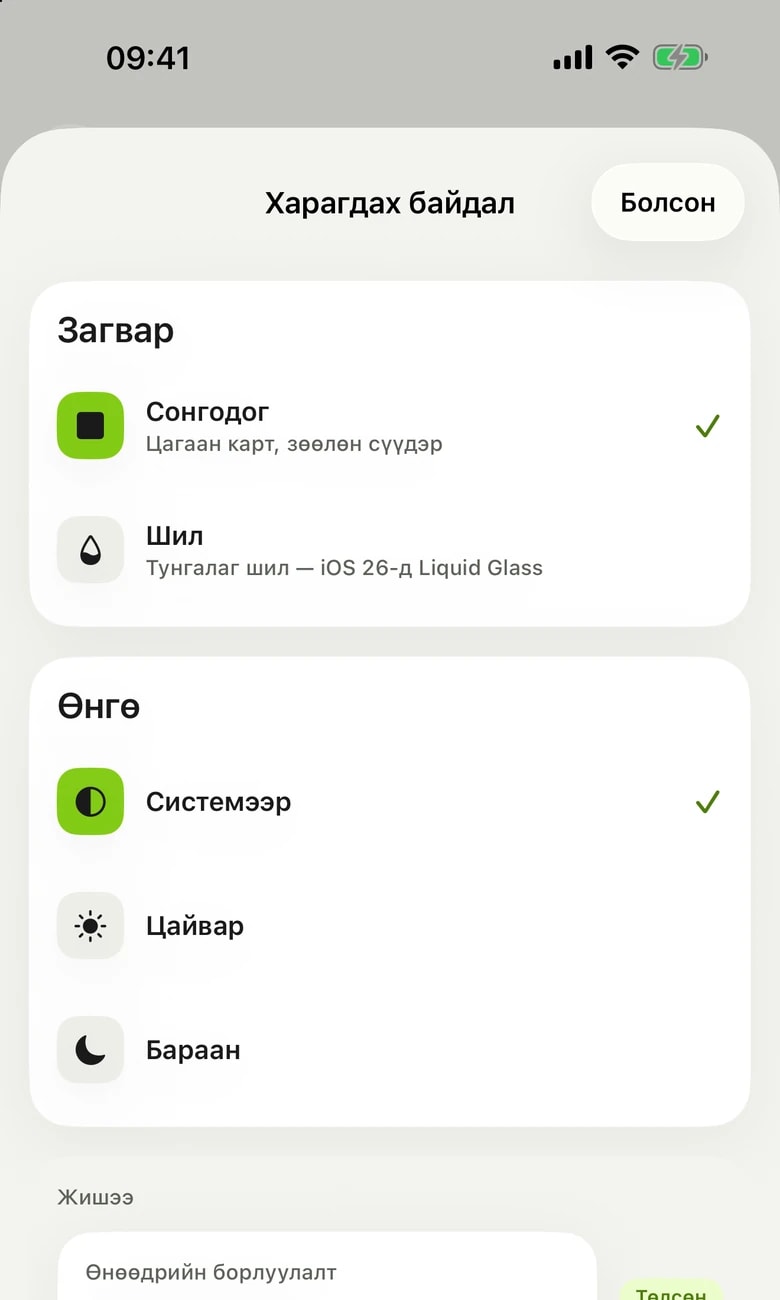
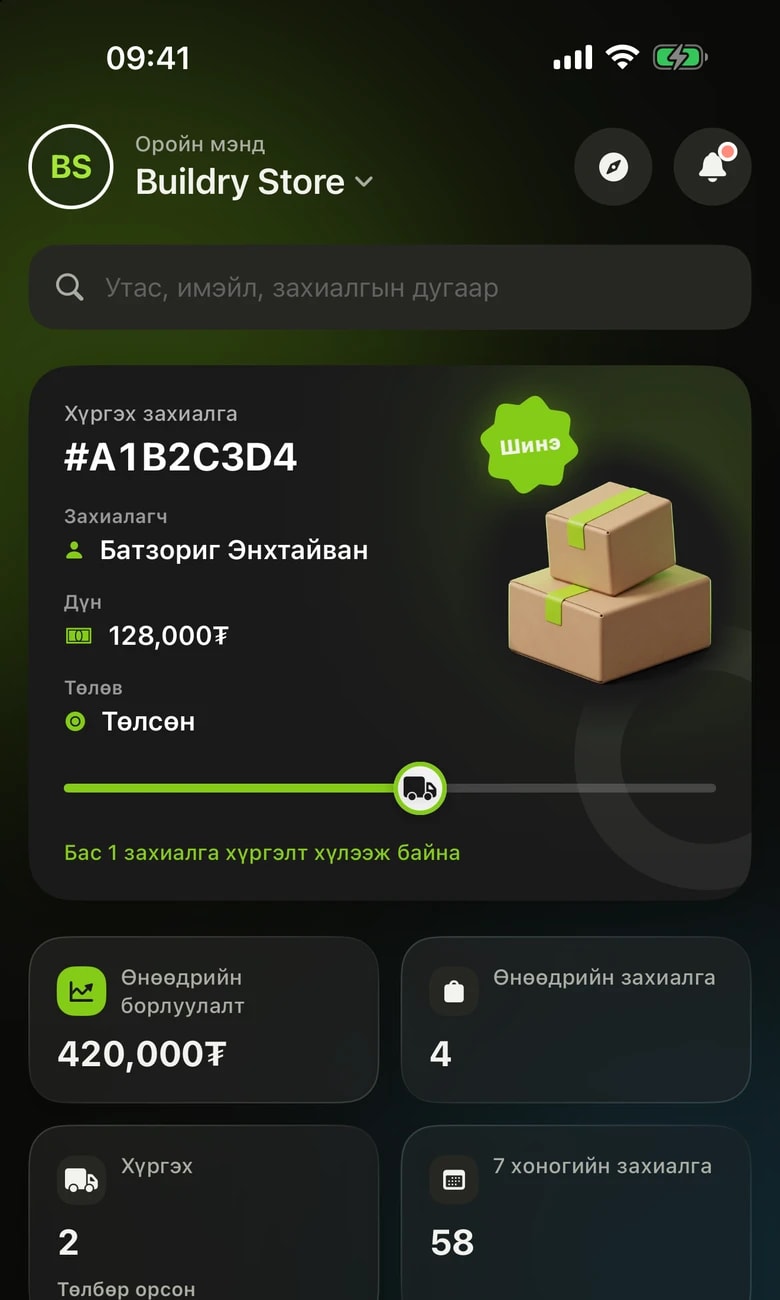
- Сонголт зөвхөн энэ утсанд хадгалагдана, дэлгүүр болон бусад гишүүнд нөлөөлөхгүй.
- Аппын текстийн хэмжээ iPhone-ийн Тохиргоо, Дэлгэц ба гэрэл, Текстийн хэмжээ тохиргоог дагана.
- iPhone-ийн Тунгалаг байдлыг багасгах тохиргоо асаалттай бол Шил загвар хатуу өнгөөр харагдана.
Нууцлал ба Face ID түгжээ
Нүүр дэлгэцийн дэлгүүрийн нэр дээр дарж Тохиргоо хэсгийн Нууцлал мөрийг нээнэ. Хоёр сонголт байгаа бөгөөд аль алиныг нь өөрчлөхөөс өмнө баталгаажуулна.
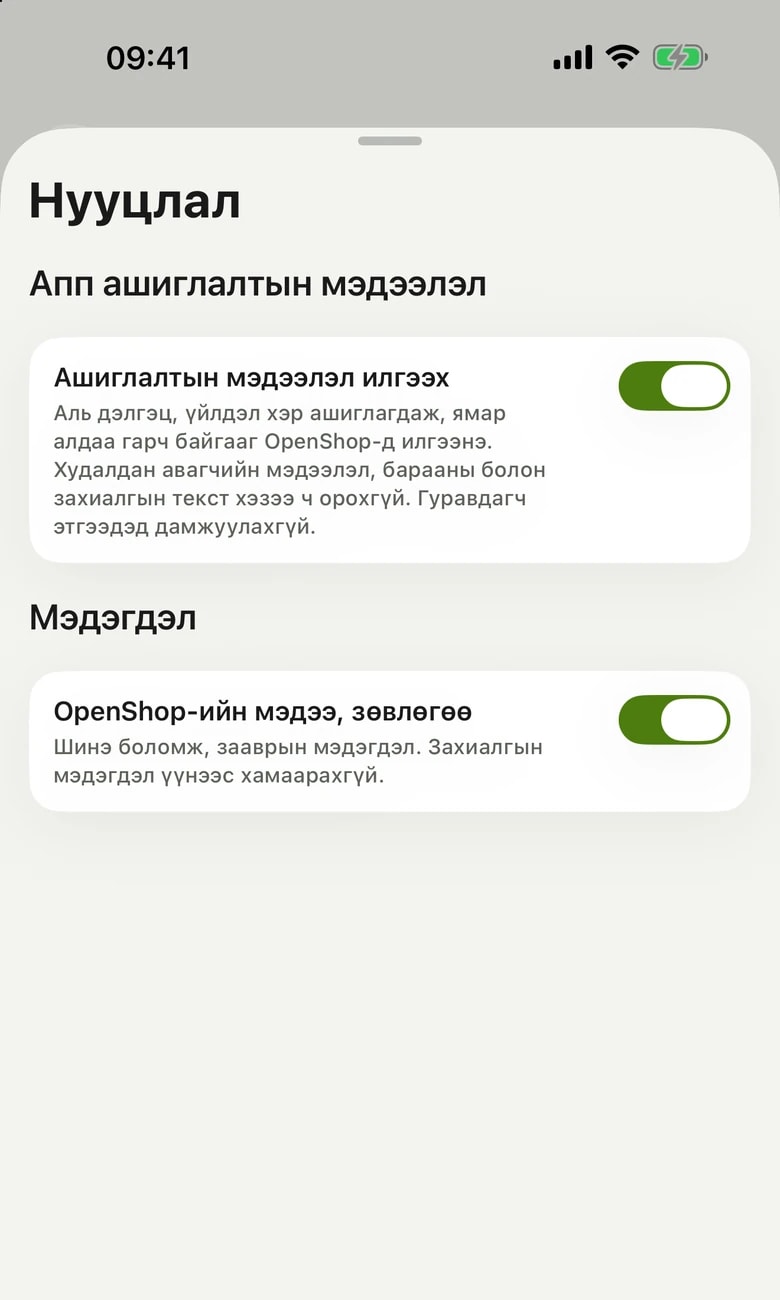
- Ашиглалтын мэдээлэл илгээх: аль дэлгэц, үйлдэл хэр ашиглагдаж, ямар алдаа гарч байгааг OpenShop-д илгээж аппыг сайжруулна. Худалдан авагчийн мэдээлэл, барааны болон захиалгын текст хэзээ ч орохгүй, гуравдагч этгээдэд дамжуулахгүй. Анхнаасаа асаалттай, зөвхөн энэ утсанд хамаарна. Унтраавал илгээгээгүй үлдсэн мэдээлэл утаснаас устна.
- OpenShop-ийн мэдээ, зөвлөгөө: шинэ боломж, зааврын мэдэгдэл. Таны бүртгэлд хадгалагдана. Унтраасан ч захиалгын мэдэгдэл хэвээр ирнэ.
Face ID түгжээ: мөн Тохиргоо хэсгийн Face ID түгжээ мөрийг дарж (утаснаас хамаарч Touch ID эсвэл нууц код гэж харагдана) Асаах дараад баталгаажуулна. Асаалттай үед апп нээх бүрд баталгаажуулалт асууна.
Цэс, бүртгэл, бүртгэл устгах
Нүүр дэлгэцийн дэлгүүрийн нэр дээр дарахад нээгдэх цэс:
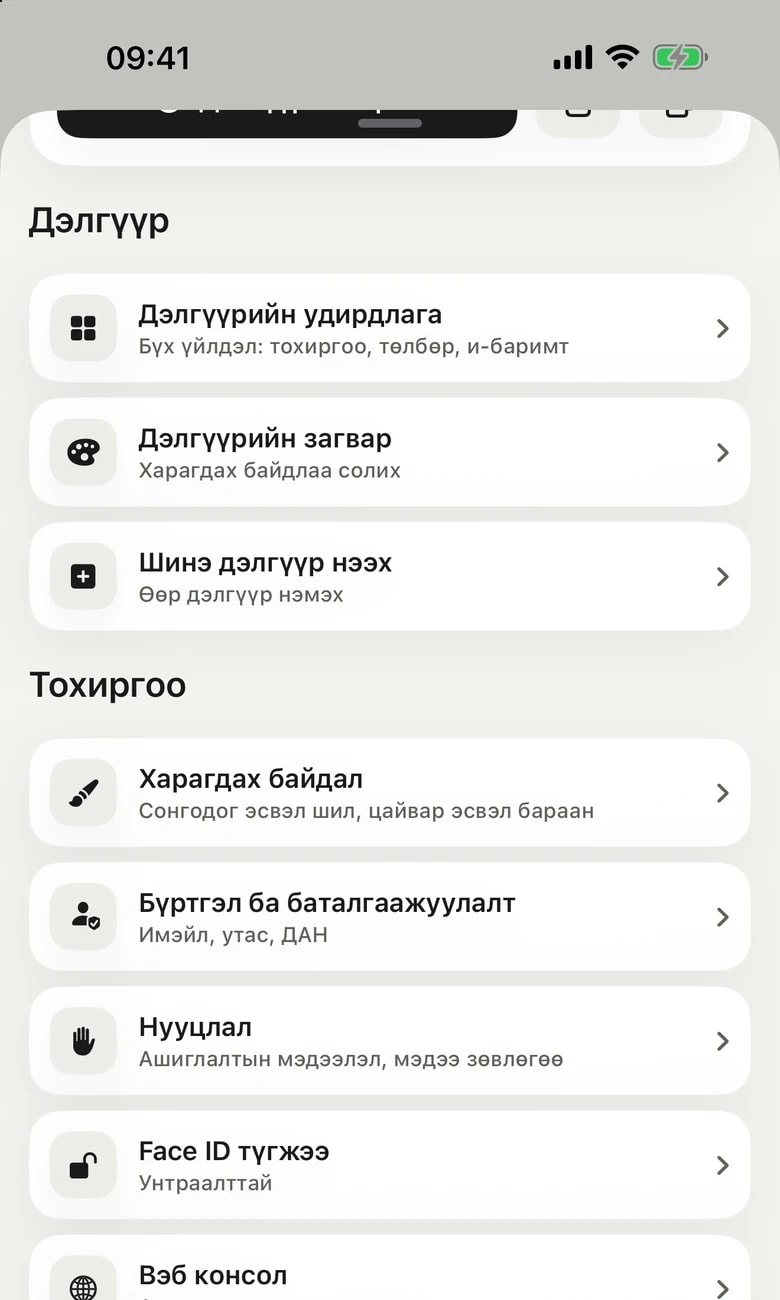
- Дэлгүүр солих (олон дэлгүүртэй бол) ба дэлгүүрийн хаяг: Дэлгүүрээ харах, хуваалцах, хуулах.
- Дэлгүүрийн удирдлага: бүх үйлдэл (дээрх Дэлгүүрийн удирдлага хэсэг).
- Дэлгүүрийн загвар: дэлгүүрийн харагдах байдлыг солино. Бараа, блок, зарлал хэвээр үлдэнэ. Дэлгүүрийн дизайныг засах эрхтэй хүнд л харагдана.
- Шинэ дэлгүүр нээх.
- Харагдах байдал, Бүртгэл ба баталгаажуулалт (имэйл, утас, ДАН), Нууцлал, Face ID түгжээ.
- Вэб консол: консолыг апп дотор ижил нэвтрэлтээр нээнэ.
- Гарах, Бүртгэл устгах.
Бүртгэл устгах мөрөөр бүртгэлээ устгуулах хүсэлт илгээнэ. Устгах хүсэлтийг OpenShop шалгаж баталсны дараа нэр, имэйл, утас болон бүртгэлийн мэдээлэл устна. Санхүү, татварын бүртгэл хуулийн дагуу нэргүйгээр хадгалагдана. Батлагдах хүртэл мөн энэ мөрөөр Хүсэлтээ цуцлах боломжтой.
Апп шинэчлэх
Апп нээх бүрд болон аппад буцаж орох бүрд шинэ хувилбар гарсан эсэхийг шалгана.
- Шинэ хувилбар гарлаа цонх: Шинэчлэх дарвал App Store нээгдэнэ, Дараа дарвал хаагдаж, аппаа үргэлжлүүлэн ашиглана. Нэг хувилбарт нэг л удаа гарна.
- Апп-аа шинэчилнэ үү дэлгэц: таны хувилбар ажиллахаа больсон үед гарна, хааж болохгүй. App Store-оос шинэчлэх дарж шинэ хувилбарыг суулгана. Таны дэлгүүр, захиалга хэвээр үлдэнэ.
- Энэ дэлгэцийн доод талд таны суулгасан хувилбар харагдана. Шинэчилсний дараа ч гарсаар байвал Дахин шалгах дарна.