Тохиргооны хэсгүүд
Консолын зүүн цэсний Тохиргоо хэсгийг нээхэд зүүн талд (утсан дээр дээд талд) хэсгүүдийн жагсаалт гарна. Хэсэг бүр өөрийн Хадгалах товчтой. Тохиргоог дэлгүүрийн эзэн эсвэл админ засна, ажилтан зөвхөн харна.
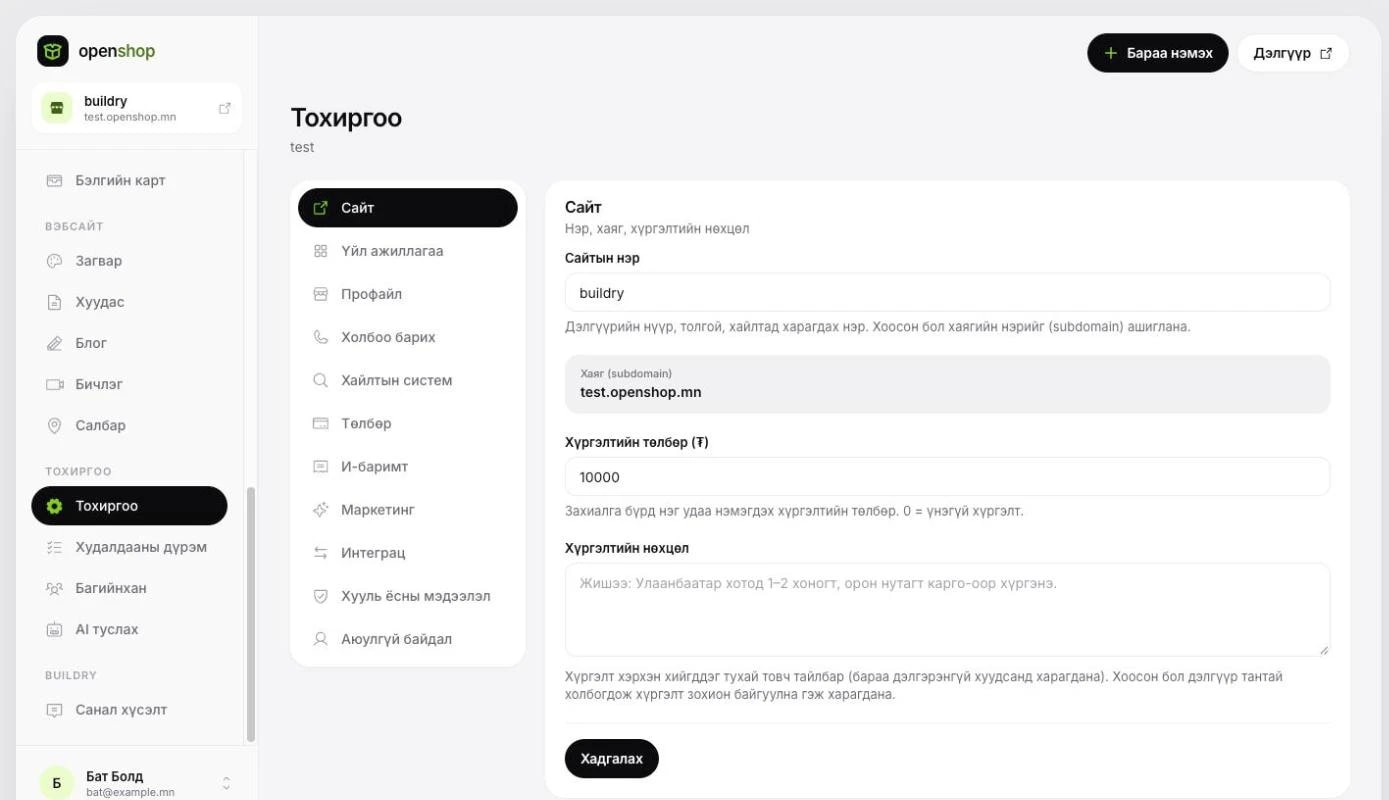
- Сайт: сайтын нэр (хоосон бол хаягийн нэр харагдана), хүргэлтийн төлбөр (захиалга бүрд нэг удаа нэмэгдэнэ), хүргэлтийн нөхцөл, Хүргэлтийн арга (Хүргэлтээр, Салбараас очиж авах) болон Өөрийн домэйн. Хаяг (нэр.openshop.mn)-ийг солих боломжгүй.
- Үйл ажиллагаа: дэлгүүр тань юу хийхийг сонгоно. Доорх хэсгээс дэлгэрэнгүй.
- Профайл: лого, нүүр зураг (banner), дэлгүүрийн дэлгэрэнгүй тайлбар.
- Холбоо барих: утас, имэйл, Facebook, Instagram, TikTok, YouTube, хаяг, what3words, ажиллах цаг. Оруулсан зүйл дэлгүүрийн толгой, хөл хэсэгт харагдана, хоосон бол харагдахгүй. Footer-т Facebook хуудас харуулах унтраалгаар хуудасны plugin-ийг доод хэсэгт гаргана.
- Хайлтын систем: SEO гарчиг, SEO тайлбар, сошиал хуваалцлын зураг, Favicon. Хоосон бол дэлгүүрийн нэр, танилцуулга, нүүр зургаас автоматаар авна.
- Төлбөр: QPay, карт болон өөрийн гэрээтэй операторуудаа холбоно. Алхмуудыг docs.openshop.mn/payments хуудаснаас үзнэ үү.
- И-баримт: баримт автоматаар гаргах тохиргоо. Алхмуудыг docs.openshop.mn/e-receipt хуудаснаас үзнэ үү.
- Маркетинг: Төлөөгүй захиалгын сануулга, Meta Pixel / Conversions API, Facebook / Instagram каталог. Pixel-ийн заавар docs.openshop.mn/meta-pixel хуудсанд бий.
- Интеграц: API түлхүүр, Webhook, апп, барааны feed. AI туслах ба интеграц хуудаснаас үзнэ үү.
- Хууль ёсны мэдээлэл: дэлгүүр хэний нэр дээр ажилладаг, Худалдаалагчийн гэрээ.
- Аюулгүй байдал: таны нэвтрэлтийн хоёр шатлалт баталгаажуулалт.
Үйл ажиллагаа асаах, унтраах
Онлайн дэлгүүр, Цахим ном, файл, Видео сургалт, Цаг захиалга, Арга хэмжээ, тасалбар гэсэн таван үйл ажиллагаанаас дэлгүүрт тань хэрэгтэйг нь асаана. Асаасан хэсэг бүр консолын цэсэнд гарч ирнэ.
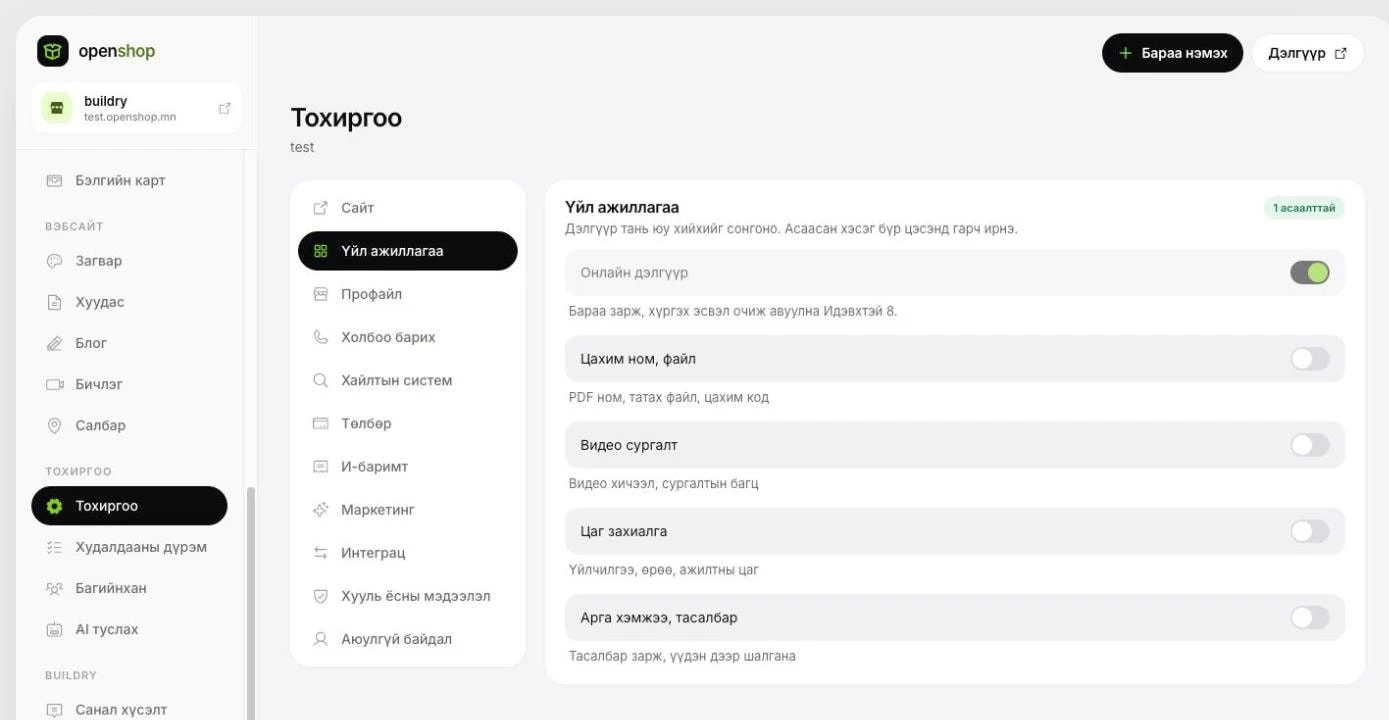
- Тохиргоо, Үйл ажиллагаа хэсгийг нээнэ.
- Хэрэгтэй үйл ажиллагааны унтраалгыг асаагаад баталгаажуулах цонхонд Асаах дарна. Цэсэнд шинэ хэсэг нэмэгдэж, тэнд шинэ зүйл үүсгэх боломжтой болно.
- Хэрэггүй болсныг унтраахад Унтраах дарна. Цэснээс нуугдах ч өмнөх захиалга, дэлгүүрийн хуудас хэвээр үлдэнэ.
- Дор хаяж нэг үйл ажиллагаа асаалттай байх ёстой.
- Тухайн хэсэгт идэвхтэй зүйл (нийтлэгдсэн бараа, цаг захиалгын нөөц, удахгүй болох арга хэмжээ) байвал унтраах боломжгүй. Тоо нь унтраалгын доор Идэвхтэй N гэж харагдана. Эхлээд тэдгээрийг архивлаад дахин оролдоно.
- Үйл ажиллагааг эзэн эсвэл админ өөрчилнө.
Багийнхан: ажилтан нэмэх
Тохиргоо цэсний Багийнхан хуудас Ажилтан, Гишүүд, Эрх гэсэн гурван табтай. Ажилтан бол дэлгүүрийн эзний үүсгэсэн нэвтрэх нэр, нууц үгээр нэвтэрдэг бүртгэл.
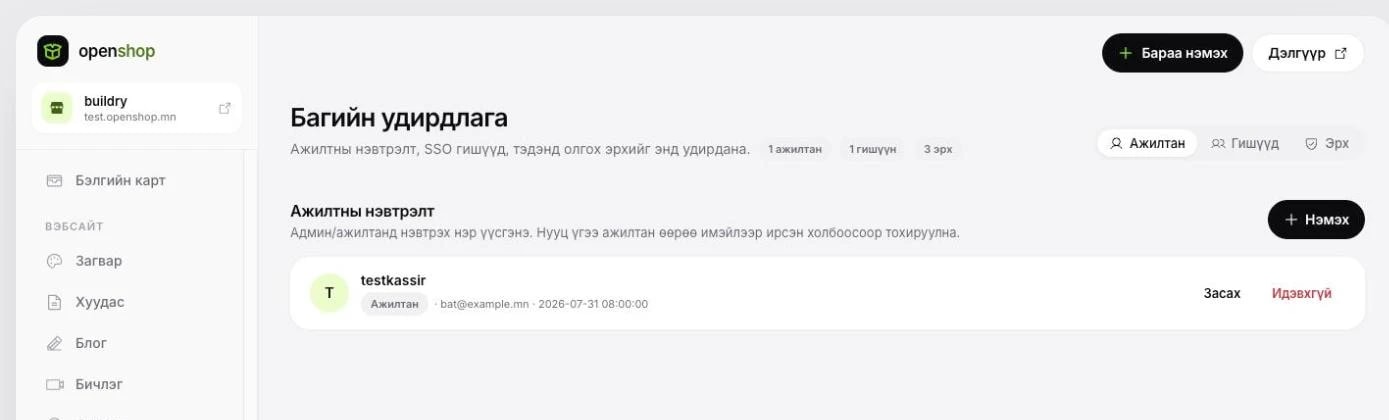
- Багийнхан, Ажилтан таб дээр Нэмэх дарна.
- Нэвтрэх нэр бичээд Эрх сонгоно: Ажилтан (зөвхөн харах) эсвэл Админ (засах эрхтэй).
- Ажилтны имэйлийг оруулаад Үүсгэх дарна. Энэ хаяг руу нууц үг тохируулах холбоос очих бөгөөд 24 цаг хүчинтэй.
- Ажилтан холбоосоор өөрөө нууц үгээ тохируулна. Эзэн ажилтны нууц үгийг тавьдаггүй, мэддэггүй.
- Ажилтан нэр.admin.openshop.mn хаягийг нээж, нэвтрэх хуудасны Ажилтан хэсгээс нэвтрэх нэр эсвэл имэйл, нууц үгээрээ нэвтэрнэ.
- OpenShop Merchant iOS аппад (1.4.0 хувилбараас) ажилтан мөн ижил нэвтрэх нэр, нууц үгээр нэвтэрч, эрхийнхээ хүрээнд ажиллана.
- Засах: ажилтны имэйлийг солино.
- Нууц үг сэргээх холбоос илгээх: 2 цаг хүчинтэй шинэ холбоос очно. Өмнө илгээсэн холбоос хүчингүй болж, ажилтан шинээр тохируулах хүртэл одоогийн нууц үг нь ажиллана.
- Идэвхгүй болгох: ажилтны нэвтрэлтийг хаана. Дахин Идэвхжүүлэх боломжтой.
- Ажилтан нууц үгээ консолын доод хэсгийн бүртгэлийн цэсний Нууц үг солих-оос өөрөө солино. Нууц үг дор хаяж 8 тэмдэгт байна.
Эрх ба гишүүд
Эзэн, Админ, Ажилтан гэсэн системийн эрхээс гадна өөрийн эрхийн төрлийг үүсгэж болно. Жишээ нь зөвхөн захиалга биелүүлдэг Касс.
- Багийнхан, Эрх таб дээр Шинэ эрх дарна.
- Эрхийн нэр бичнэ. Загвараас хуулах талбараас байгаа эрхийг сонговол түүний эрхүүдээс эхэлнэ, эсвэл хоосноос эхэлнэ.
- Бүлэг тус бүрээс олгох эрхүүдээ тэмдэглээд Хадгалах дарна.
- Гишүүд таб дээр Google эсвэл ДАН-аар нэвтэрдэг гишүүн бүрийн Эрх сонгох жагсаалтаас эрх сонгоод Хадгалах дарна.
Та зөвхөн өөрт тань байгаа эрхийг бусдад олгож чадна. Эрх үүсгэх, засах, устгах, ажилтан нэмэх үйлдэлд саяхан нэвтэрсэн байх шаардлагатай тул заримдаа дахин баталгаажуулалт асууна.
Хоёр шатлалт баталгаажуулалт
Асаасны дараа нэвтрэх бүрт нууц үг эсвэл имэйл кодын дараа утасны апп дээрх 6 оронтой кодыг асууна. Нэвтрэх имэйл, Google бүртгэл тань алдагдсан ч дэлгүүрт тань код мэдэхгүй хүн нэвтэрч чадахгүй.
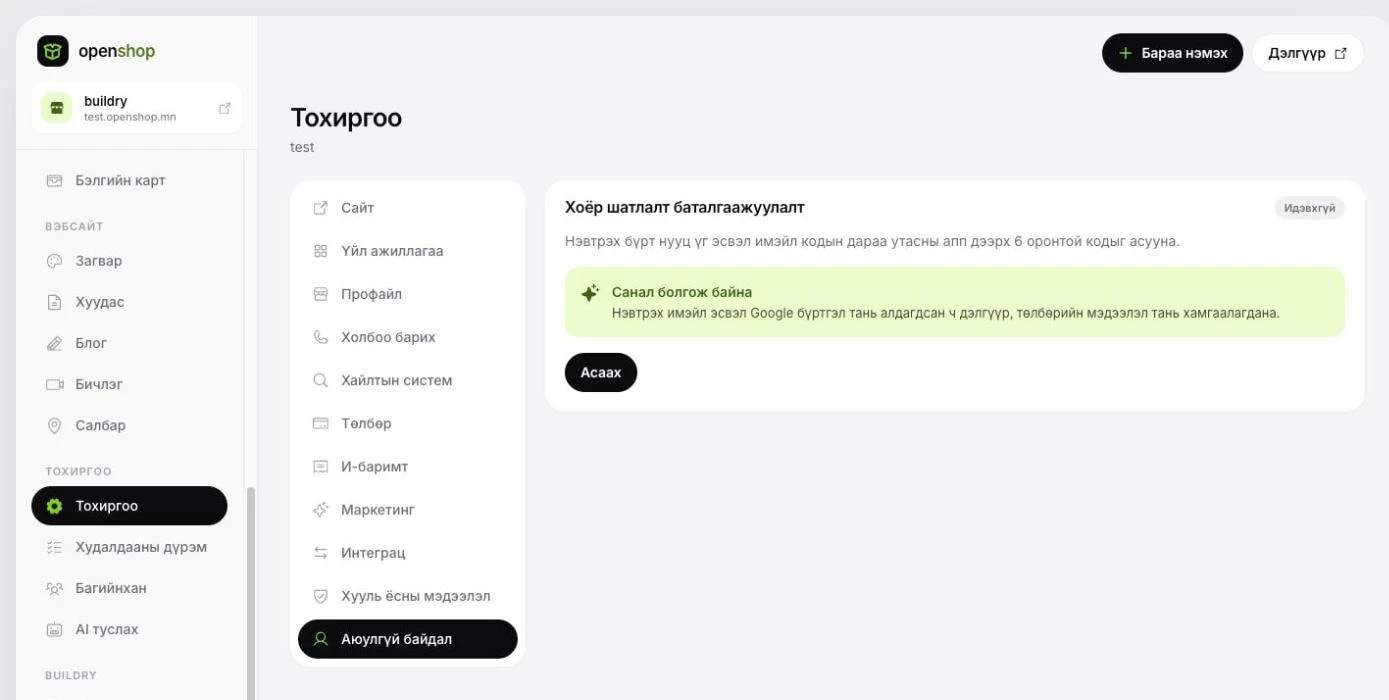
- Тохиргоо, Аюулгүй байдал хэсгийг нээж Асаах дарна, баталгаажуулах цонхонд дахин Асаах дарна.
- Утсандаа Google Authenticator, Microsoft Authenticator эсвэл ижил төрлийн апп нээнэ.
- Дэлгэцэн дээрх QR кодыг уншуулна. Уншуулж чадахгүй бол Түлхүүр хуулах дарж аппад гараар оруулна.
- Апп дээр гарсан 6 оронтой кодыг бичээд Баталгаажуулах дарна.
- 10 сэргээх код гарна. Хуулах эсвэл Татаж авах дарж аюулгүй газар хадгална. Кодуудыг аюулгүй газар хадгалсан гэж тэмдэглээд Дуусгах дарна.
- Асаахад бусад төхөөрөмж дээрх нэвтрэлт тань дуусч, дахин нэвтрэхэд код асууна.
- Утсаа алдвал сэргээх кодоор нэвтэрнэ. Код бүр нэг удаа ажиллана, дахин харагдахгүй.
- Сэргээх код шинэчлэх дарахад хуучин кодууд бүгд хүчингүй болж, шинэ 10 код гарна. Цөөхөн үлдсэн үед анхааруулга гарна.
- Унтраах, код шинэчлэхэд апп дээрх код эсвэл сэргээх код асууна.
Шинэ төхөөрөмж эсвэл хөтчөөс нэвтрэхэд таны имэйл рүү мэдэгдэл очно. Имэйлд төхөөрөмжийн төрөл (ж: Chrome, macOS), ойролцоо байршил бичигдэх ба IP хаяг ордоггүй. Хоёр шатлалт баталгаажуулалтыг асаах, унтраах, утасны дугаар солиход мөн имэйл очно. Өөрөө нэвтрээгүй бол бидэнтэй яаралтай холбогдоорой.
Passkey ба нэвтэрсэн төхөөрөмжүүд
Passkey бол нууц үг, код бичихгүйгээр утас эсвэл компьютерийнхоо хурууны хээ, царай, PIN кодоор нэвтрэх арга. Нэвтрэлт ба төхөөрөмж хуудсанд passkey-үүд болон таны бүртгэлээр нэвтэрсэн газрууд нэг дор харагдана.
- Google эсвэл имэйл кодоор нэвтэрсэн хөтчөөсөө id.openshop.mn/security хаягийг нээнэ.
- Passkey хэсгийн Passkey нэмэх товчийг дарж, утас эсвэл компьютерийнхоо хурууны хээ, царай, PIN-ээр баталгаажуулна.
- Дараагийн удаа нэвтрэх хуудасны Passkey-ээр нэвтрэх товчийг дарна.
- Нэг бүртгэлд 10 хүртэл passkey нэмнэ. Нэр солих, Устгах товч мөр бүрт бий. Устгахад тэр passkey-ээр дахин нэвтрэх боломжгүй болж, энэ хөтчөөс бусад бүх төхөөрөмжийн нэвтрэлт дуусна.
- Хоёр шатлалт баталгаажуулалт асаалттай бол passkey-ээр нэвтрэхэд апп дээрх код мөн асууна. Passkey кодыг орлохгүй.
- Ажилтны бүртгэлд passkey ашиглах боломжгүй.
- Нэвтэрсэн төхөөрөмжүүд: төхөөрөмж бүрийн хөтөч, ойролцоо байршил, нэвтэрсэн арга, сүүлд идэвхтэй цаг харагдана. Таньдаггүй төхөөрөмж байвал Гарах дарна.
- Бусад бүх төхөөрөмжөөс гарах: энэ хөтчөөс бусад бүх хөтөч, OpenShop Merchant апп болон холбогдсон аппуудаас гарна.
- Холбогдсон апп: таны бүртгэлээр нэвтэрсэн аппуудыг Салгах товчоор салгана.
- Эдгээр үйлдэлд сүүлийн 5 минутад нэвтэрсэн байх ёстой. Үгүй бол Дахин баталгаажуулна уу цонх гарна.
Хууль ёсны этгээд ба гэрээ
Тохиргоо, Хууль ёсны мэдээлэл хэсэгт дэлгүүр хэний нэр дээр ажилладгийг тохируулна. Энэ нь Худалдаалагчийн гэрээний тал бөгөөд дэлгүүрийн хуудсанд харагдана. Энэ хэсгийг эзэн, админ харна, өөрчлөхийг зөвхөн эзэн хийнэ.
- Хувь хүн: ДАН-аар баталгаажсан нэр тань, регистрийн далдалсан хэлбэрийн хамт харагдана. ДАН баталгаажаагүй бол эхлээд ДАН-аар баталгаажуулах дарна.
- Байгууллага: улсын бүртгэлээс татсан байгууллагын нэр, регистрийн далдалсан хэлбэр харагдана.
- Байгууллага руу шилжих бол Байгууллага сонголтыг дарна.
- Байгууллага холбох хэсэгт 7 оронтой байгууллагын регистрийг бичээд ДАН-аар баталгаажуулах дарна.
- ДАН-аар дахин нэвтэрнэ. Зөвхөн таны бүртгэлийг анх баталгаажуулсан иргэн бөгөөд тухайн байгууллагын үүсгэн байгуулагч эсвэл удирдлага холбож чадна.
- Буцаж ирэхэд байгууллага жагсаалтад гарна. Энэ байгууллагаар тохируулах дарж баталгаажуулна.
Худалдаалагчийн гэрээ хэсэгт одоогийн хувилбар, таны зөвшөөрсөн огноо харагдана. Шинэ хувилбар гарахад юу өөрчлөгдсөнийг тодруулж харуулна. Эзэн гэрээг уншаад Гэрээг зөвшөөрөх дарна. Талын нэр солигдвол (хувь хүнээс байгууллага руу шилжих г.м.) гэрээг шинэ нэрээр дахин зөвшөөрнө.
- Зөвшөөрөх хугацаа дууссан бол шинэ бараа нийтлэх боломж хаагдана. Дэлгүүрийн хуудас, захиалга, төлбөр хэвийн ажиллана.
- Зөвшөөрлийн түүх хэсэгт гэрээг хэн, ямар нэрээр, хэзээ зөвшөөрсөн нь бичигдэнэ. Энэ бүртгэлийг өөрчлөх, устгах боломжгүй.
Санал хүсэлт
Алдаа мэдэгдэх, санал өгөх, асуулт асуухдаа консолын цэсний Buildry хэсгийн Санал хүсэлт-ийг ашиглана. Ажилтан ч мөн илгээж болно.
- Санал хүсэлт хуудсанд Шинэ хүсэлт дарна.
- Төрөл (Алдаа, Санал, Асуулт, Бусад) сонгож, Гарчиг бичнэ.
- Дэлгэрэнгүй хэсэгт юу болсныг бичнэ. Алдаа бол хэрхэн давтагдахыг бичиж, дэлгэцийн зураг нэмбэл илүү хурдан шийдэгдэнэ. Илгээх дарна.
- Миний хүсэлтүүд жагсаалтаас хүсэлтээ нээж хариуг уншина, хариу бичнэ.
Хүсэлт Нээлттэй, Хийгдэж буй, Хариулсан, Хаагдсан гэсэн төлөвтэй. Хариулсан эсвэл хаагдсан хүсэлтийн хариуг 1-5 одоор үнэлж болно.
Бүртгэл устгах хүсэлт
Бүртгэлээ бүрмөсөн устгуулах бол хүсэлт илгээнэ. Хүсэлтийг OpenShop шалгаж баталсны дараа нэр, имэйл, утас болон бүртгэлийн мэдээлэл тань устна. Устгасныг буцаах боломжгүй.
- app.openshop.mn руу нэвтэрч Профайл хэсгийг нээнэ.
- Бүртгэл устгах хэсэгт хүсвэл шалтгаанаа бичнэ (заавал биш).
- Устгах хүсэлт илгээх дараад баталгаажуулах цонхонд Хүсэлт илгээх дарна.
- Хүсэлт шалгагдаж байх хугацаанд Хүсэлтээ цуцлах товчоор буцааж авч болно. Батлагдвал бүртгэл устаж, та системээс гарна.