Цахим бараа нэмэх
Эхлээд Тохиргоо хуудасны Үйл ажиллагаа таб дээр цахим ном, файл эсвэл видео сургалтыг асаана. Асаасан хэсэг бүр цэсэнд гарч ирнэ.
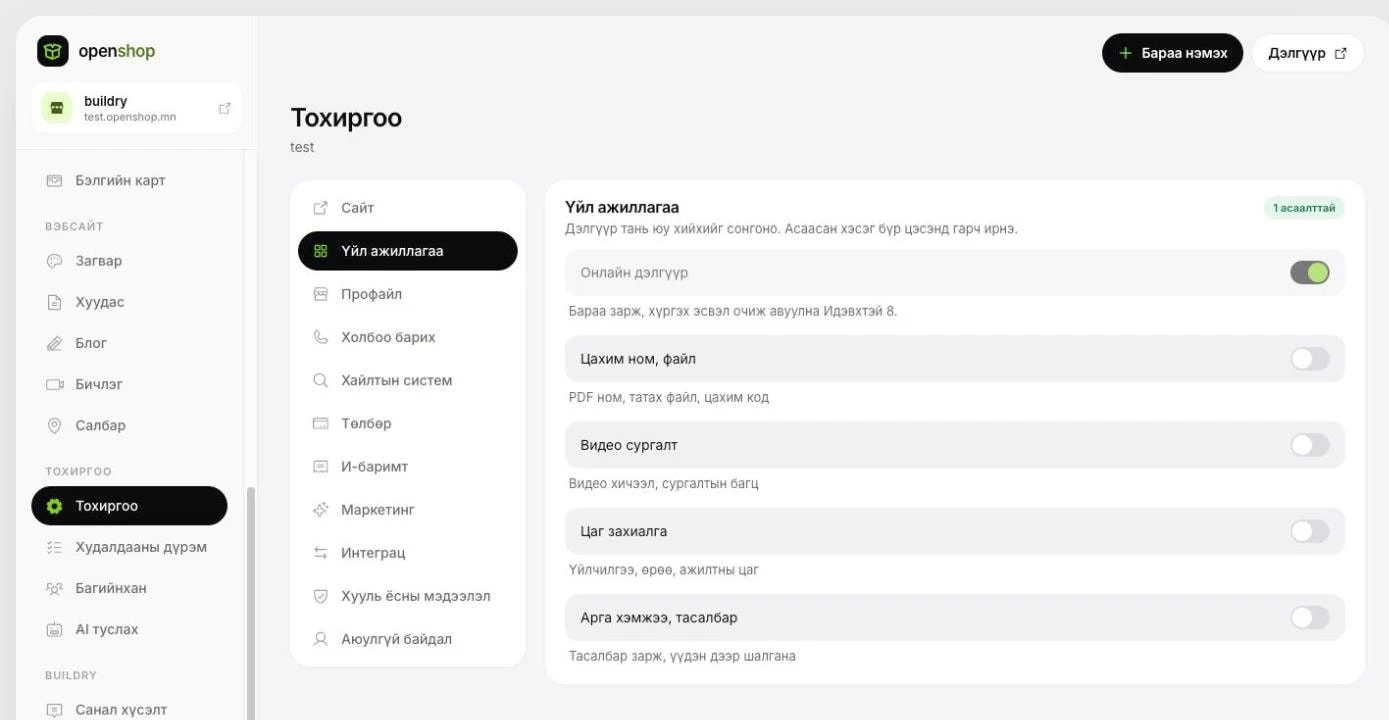
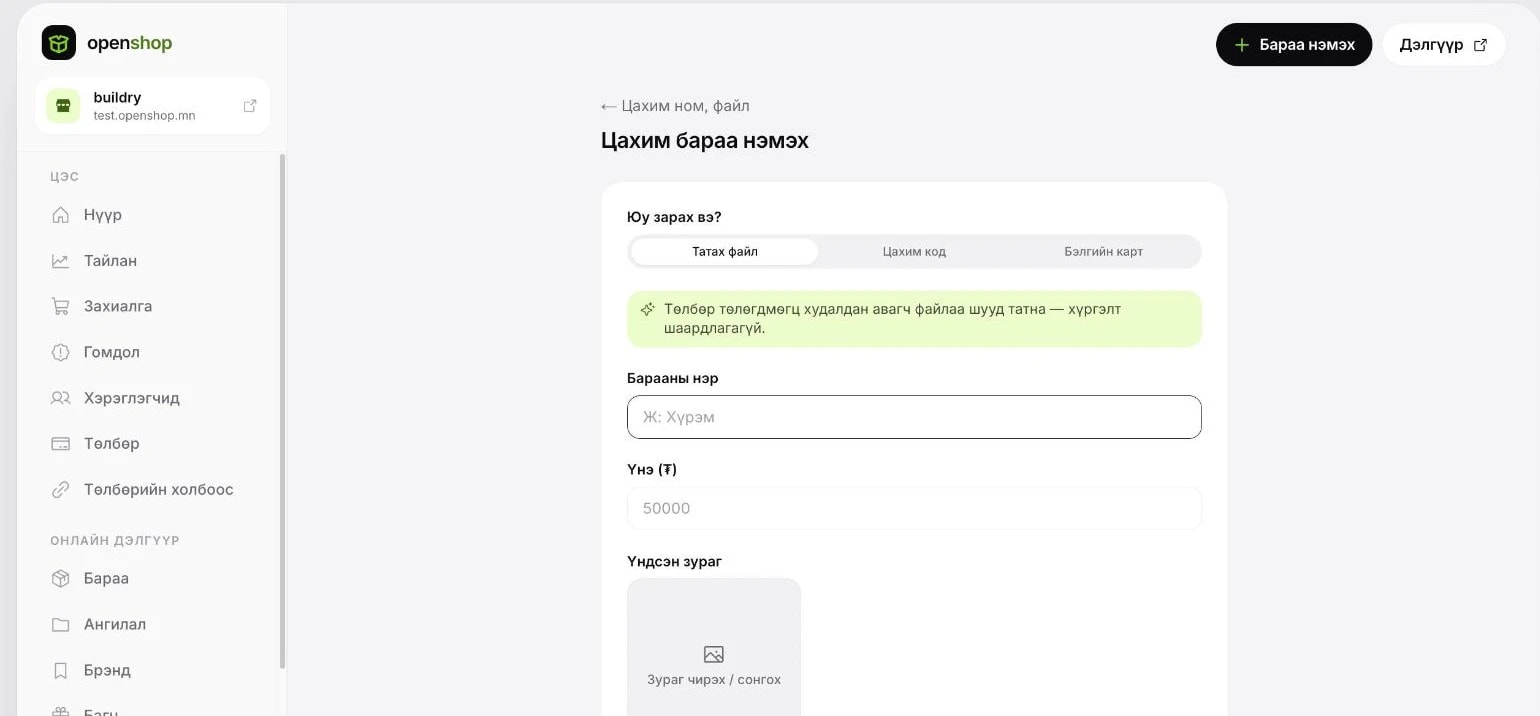
- Цэсний Цахим ном, файл хэсгийн Цахим бараа руу ороод Цахим бараа нэмэх товчийг дарна.
- Юу зарах вэ? хэсгээс Татах файл эсвэл Цахим код-ыг сонгоно.
- Нэр, Үнэ (₮), Үндсэн зургаа оруулаад Үүсгэх-ийг дарна. Засах хуудасны Хүргэлт таб шууд нээгдэнэ.
Зөвхөн цахим бараатай захиалгад хүргэлтийн хаяг, хүргэлтийн төлбөр асуухгүй. Нийтлэхэд ердийн бараатай ижил бүрдэлт (нэр, үнэ, зураг, тайлбар, ангилал) дээр нэмж дор хаяж нэг бэлэн файл хэрэгтэй.
Файл байршуулах ба вирусын шалгалт
- Хүргэлт таб дээрх Татах файлууд хэсэгт файлаа чирж оруулна эсвэл сонгоно.
- Хуулж дуусмагц файл вирусын шалгалтад орно. Бэлэн болмогц л худалдан авагчид нээгдэнэ.
- Хуулалт тасарвал Үргэлжлүүлэх товчоор тасарсан газраас нь үргэлжлүүлнэ.
- Бараанд 10 хүртэл файл. Нэг файлын дээд хэмжээ файл сонгох талбарын доор бичигдсэн байна.
- PDF, EPUB, ZIP, DOCX, XLSX, PPTX, MP3, M4A, WAV, MP4, PNG, JPG, WEBP, PSD, AI, TTF, OTF, WOFF2, TXT, CSV файл зөвшөөрөгдөнө. exe, apk зэрэг гүйцэтгэх файл зөвшөөрөгдөхгүй.
- Хортой код илэрсэн файл Татгалзсан болж, танд имэйл очно. Цэвэр хувилбараа дахин хуулна.
- Файл устгахад өмнө худалдан авсан хүмүүс хандалтаа алдахгүй, шинэ худалдан авагчид л харахгүй.
- Хадгалах сангийн хэрэглээ табын дээд хэсэгт харагдана.
Татах хязгаар хэсэгт Хэдэн удаа татах, Хэдэн хоног-оо тавиад Хадгалах-ыг дарна. Шинэ бараанд 5 удаа, 30 хоног гэж тавигдсан байдаг. Хоосон бол хязгааргүй. Өөрчлөлт зөвхөн шинэ худалдан авалтад үйлчилнэ.
PDF хуудас бүрд худалдан авагчийн нэр, захиалгын дугаар, мөрдөх код тамгалах унтраалга шинэ бараанд асаалттай байдаг. Тамга татах үед үйлчлэх тул өмнө худалдан авсан хүмүүсийн дараагийн татталтад ч орно. Тамгатай хувилбар хэдэн минутад бэлэн болно. Тэр хүртэл болон 25 MB-аас том PDF тамгагүй татагдана.
Онлайн уншигч (PDF ном)
Худалдан авагч PDF номыг татахгүйгээр хөтөч дээрээ уншиж болно.
- Хүргэлт таб дээрх Хүргэх хэлбэр-ээс Татаж авах, Онлайн унших эсвэл Хоёулаа-г сонгоно.
- Хадгалах-ыг дарж, асуух цонхонд Солих-ыг дарна.
- PDF файлаа хуулна. Хуудсууд хэдэн минутад бэлтгэгдэнэ.
- Онлайн унших, Хоёулаа хэлбэр зөвхөн PDF файлтай ажиллана. PDF биш файлыг эхлээд устгана.
- Онлайн хуудас бүрд худалдан авагчийн нэр, захиалгын дугаар, мөрдөх код бүдэг тамгалагдана.
- Онлайн унших хэлбэрт худалдан авагч файл татаж чадахгүй. Хандах хугацааг хоногоор тавьж болно.
- Хуудсууд бэлтгэгдэж дуустал онлайн унших бараа нийтлэгдэхгүй.
- Хэлбэр солих нь шинэ худалдан авалтад л үйлчилнэ. Өмнөх худалдан авалт хэвээр үлдэнэ.
Цахим код (лиценз, ваучер)
Лиценз, ваучер зэрэг кодоо урьдчилан оруулна. Төлбөр төлөгдмөгц нэг код худалдан авагчид автоматаар олгогдоно.
- Цахим код төрлөөр бараа үүсгээд Хүргэлт табын Кодын сан хэсэгт орно.
- Код оруулах хэсэгт CSV/TXT файл (2 MB хүртэл, мөр бүрд нэг код) сонгоно, эсвэл Эсвэл энд буулгах талбарт буулгана. Хувилбартай бол Хувилбар-аа сонгоно.
- Шалгах товчоор хэд нэмэгдэх, хэд давхардсан, хэд буруу болохыг харна.
- Оруулах товчийг дарна. Нэг удаад 10,000 хүртэл код.
- Үлдэгдэл нь сан дахь бэлэн кодын тоогоор автоматаар тооцогдоно. Код дуусвал бараа Дууссан гэж харагдана.
- Кодууд шифрлэгдэж хадгалагдах тул консолд дахин бүтнээр харагдахгүй. Эх файлаа өөртөө хадгална.
- Код дуусч байгааг мэдэгдэх имэйлийн босго тавивал бэлэн код тэр тоонд хүрэхэд танд имэйл очно.
- Код дутвал төлбөр төлсөн худалдан авагч кодоо хүлээнэ. Шинэ код оруулмагц худалдан авсан дарааллаар нь автоматаар олгоно.
- Олгогдоогүй кодыг Хасах товчоор сангаас хасна.
Хуулбар шалгах
Ном, файл, код тарсан бол хэний худалдан авалтаас гарсныг тогтооно. Цэсний Цахим ном, файл хэсгийн Хуулбар шалгах руу орно.
- Юугаар шалгах вэ? хэсгээс Мөрдөх код, Файл эсвэл Цахим код-ыг сонгоно.
- Тамга дээрх 10 тэмдэгттэй мөрдөх кодыг бичнэ, сэжигтэй файлаа чирж оруулна, эсвэл кодоо бичнэ.
- Шалгах товчийг дарж, асуух цонхонд дахин Шалгах-ыг дарна.
Таарвал худалдан авагч, захиалга, огноо, бараа, хүргэх хэлбэр, татсан тоо, мөрдөх код харагдана. Шалгалт таны нэрээр бүртгэгдэнэ. Шалгасан файл хадгалагдахгүй, шууд устгагдана.
Видео сургалт үүсгэх
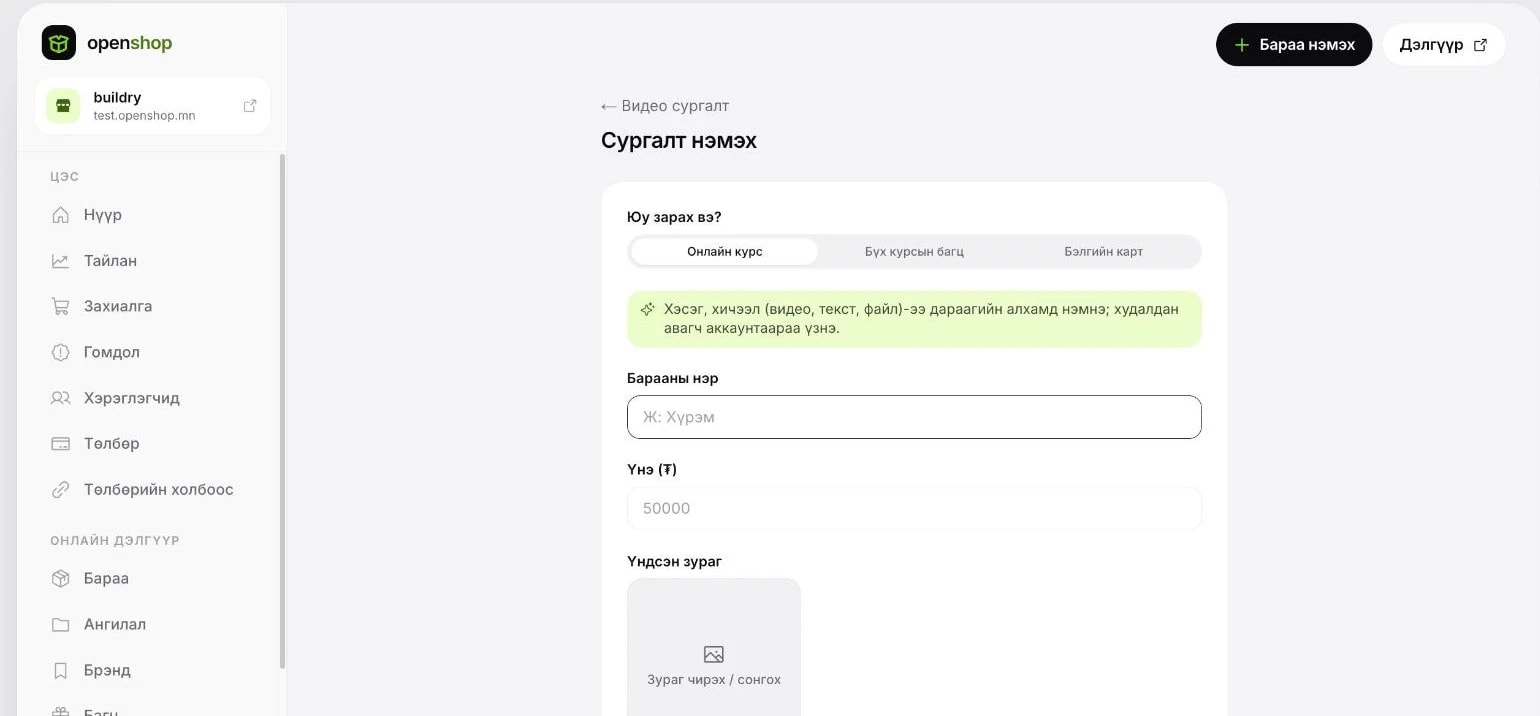
- Цэсний Видео сургалт хэсгийн Сургалтууд руу ороод Сургалт нэмэх товчийг дарна.
- Юу зарах вэ? хэсгээс Онлайн курс-ыг сонгож, нэр, үнэ, зургаа оруулаад Үүсгэх-ийг дарна.
- Хүргэлт таб дээрх Курсын хөтөлбөр засах товчийг дарна.
- + Хэсэг товчоор бүлэг нэмж, нэр, товч тайлбарыг нь бичнэ.
- Бүлгийн доорх + Хичээл товчоор хичээл нэмнэ: Нэр, Төрөл (Текст, Видео, Файл), Товч тайлбар, Жижиг зураг (16:9), Үргэлжлэх хугацаа.
- Хадгалах-ыг дарна.
- Видео 4 GB хүртэл, 240–720p чанартай хөрвөнө. Боловсруулалт хэдэн минут үргэлжилнэ.
- Үнэгүй үзүүлэх унтраалгатай хичээл барааны хуудсанд хүн бүрт нээлттэй.
- Файл хичээлийн хавсралтыг курсын сурагч л өдөрт 20 удаа хүртэл татна.
- Хичээлийн төрлийг Видеоноос өөр болговол хуулсан видео бүрмөсөн устна. Видеоны доор тайлбар нэмэх бол Видеоны доорх текст талбарт бичнэ.
- Хуудасны нүүр зураг (3:1) барааны хуудасны дээд хэсэгт харагдана.
- Дээш, Доош товчоор хэсэг, хичээлийн дарааллыг солино. Хэсэг устгахад доторх хичээл, сурагчдын явц хамт устна.
Курс нийтлэхэд дор хаяж нэг бэлэн хичээл хэрэгтэй. Сурагчид товчоор худалдан авагч бүрийн явц, сүүлд үзсэн огноо, хандалт дуусах хугацааг харна.
Хандалтын хугацаа ба үнийн сонголт
Курсыг нэг үнээр, эсвэл хэд хэдэн хугацаагаар (жишээ нь 30 хоног, 90 хоног, насан туршийн) өөр өөр үнээр зарна.
- Курсын хөтөлбөр хуудасны Хандалтын сонголт, үнэ хэсгийн + Сонголт товчийг дарна.
- Насан туршийн унтраалгыг асаана, эсвэл Хоног (1–3650) бичнэ. Үнэ (₮)-ийг бичнэ. Нэр заавал биш.
- Хадгалах-ыг дарна. Нэг курсэд 6 хүртэл сонголт нэмнэ.
Нэг үнэтэй курсэд сонголт нэмэхгүй. Хандалтын хугацаа хэсгээс Насан туршид эсвэл Хоногоор-ыг сонгоод Хадгалах-ыг дарна.
- Барааны Хямдрал бүх сонголтод хамт үйлчилнэ.
- Хугацаа өөрчлөх нь зөвхөн шинэ худалдан авалтад үйлчилнэ.
- Хугацаатай хандалтыг дахин авбал үлдсэн хоног дээр нэмэгдэнэ.
- Хугацаа дууссан сурагчийн явц хадгалагдана.
- Сүүлийн сонголтыг устгавал курс нэг үнэтэй болно. Өмнө худалдан авсан хүмүүсийн хандалт хэвээр үлдэнэ.
Бүх курсын багц
Нэг төлбөрөөр дэлгүүрийн нийтлэгдсэн бүх курсыг, дараа нэмэгдэх курсыг ч, тодорхой хугацаанд нээнэ. Ноорог курс багцад орохгүй.
- Сургалт нэмэх хуудасны Юу зарах вэ? хэсгээс Бүх курсын багц-ыг сонгоод үүсгэнэ.
- Хүргэлт таб дээрх Багцын хугацаа, үнэ засах товчийг дарна.
- + Сонголт товчоор дор хаяж нэг хугацаа, үнэ нэмнэ (жишээ нь 200 хоногоор).
Багцад орох курсууд жагсаалтад багцад хамаарах курсууд харагдана. Багц нийтлэхэд дор хаяж нэг нийтлэгдсэн курс хэрэгтэй.
Худалдан авагч хэрхэн хүлээн авах
- Нэвтрээгүй худалдан авагч цахим бараа захиалахдаа имэйлээ заавал бичнэ.
- Төлбөр төлөгдмөгц худалдан авалт бэлэн гэсэн имэйл очно. Худалдан авалтаа нээх товчоор файлаа татаж, онлайн уншиж, кодоо харж, курсээ эхлүүлнэ.
- Нэвтэрсэн худалдан авагч захиалгын түүхээсээ ч мөн нээнэ.
- Курс үзэхэд худалдан авагч нэвтэрч, Курсээ эхлүүлэх товчоор курсыг аккаунтдаа холбоно. Дараа нь дэлгүүрийн Миний курс хэсгээс үзнэ.
- Код дутуу байсан бол код бэлэн болмогц дахин имэйл очно.
Захиалгын дэлгэрэнгүйн Тоон хүргэлт хэсгээс худалдан авагчийн хандалтыг удирдана.
- Холбоос дахин илгээх: худалдан авагчийн имэйл рүү шинэ холбоос илгээнэ.
- Холбоосыг хүчингүй болгох: холбоос алдагдсан үед хуучин холбоосуудыг хаана.
- Тоо сэргээх: татах тоог эхнээс нь тоолуулна.
- +30 хоног: хандалтын хугацааг сунгана.
- Аккаунтаас салгах: курс буруу аккаунтад холбогдсон үед.
- Хандалт цуцлах: шалтгаан заавал бичнэ. Төлбөрт автоматаар нөлөөлөхгүй.