Шинэ бараа үүсгэх
- Цэсний Онлайн дэлгүүр хэсгийн Бараа руу ороод Бараа нэмэх товчийг дарна.
- Юу зарах вэ? сонголт гарвал Бараа-г үлдээнэ.
- Барааны нэр (3-аас дээш тэмдэгт), Үнэ (₮), Үндсэн зургаа оруулна. Зургийг дараа нь нэмж болно.
- Үүсгэх товчийг дарахад бараа ноорог байдлаар үүсч, засах хуудас нээгдэнэ.
Засах хуудас Үндсэн, Хувилбар, Зураг, И-баримт тохиргоо гэсэн табтай. Үндсэн таб дээр ангилал, брэнд, тайлбар, хямдрал, шошгоо бөглөөд Хадгалах товчийг дарна. Урьдчилан үзэх товчоор ноорог бараа дэлгүүрт хэрхэн харагдахыг шалгана.
- Шошго талбарт таслалаар тусгаарлан бичнэ (20 хүртэл). Дэлгүүрийн шүүлтүүрт харагдана.
- Бараа жагсаалтыг Бүгд, Ноорог, Идэвхтэй гэж шүүж, нэрээр хайна.
- Мөр дээрх од товчоор барааг Онцлох болгоно. Онцлох барааны дарааллыг Вэбсайт → Загвар → Тохируулах, Онцлох бараа блокоос эрэмбэлнэ.
- Устгах товчоор устгасан барааг сэргээх боломжгүй.
Бүрдэлт ба нийтлэх
Засах хуудасны баруун талд барааны бүрдэлтийг хувиар харуулсан жагсаалт байна. Нийтлэхэд 90% хэрэгтэй, өөрөөр хэлбэл доорх зургаа бүгд биелсэн байх ёстой.
- Нэр (3+ тэмдэгт)
- Үнэ
- Зураг (1+)
- Тайлбар (50+ тэмдэгт)
- Ангилал
- Хувилбар/үнийн бүтэц: идэвхтэй хувилбар бүр үнэтэй байна
Зураг 3+ болон Татварын тохиргоо нь нэмэлт оноо, нийтлэхэд саад болохгүй. Жагсаалтын мөр дээр дарахад тухайн таб нээгдэнэ.
- Бүгд биелмэгц Үндсэн таб дээрх Дэлгүүрт нийтлэх унтраалгыг асаана.
- Хадгалах товчийг дарна.
- Эсвэл Бараа жагсаалтын мөр дээрх унтраалгыг асааж, асуух цонхонд Нийтлэх-ийг дарна.
Дутуу үед хадгалвал юу дутууг нэрлэж харуулна. Унтраалгыг унтраавал бараа ноорог болж дэлгүүрт харагдахгүй.
Зураг нэмэх ба тайрах
Зураг таб дээр 8 хүртэл зураг нэмнэ. Эхний зураг нь үндсэн зураг болно. Зургаа чирж оруулж болно.
- Зураг нэмэхэд Зураг тайрах цонх нээгдэнэ. 1:1, 4:5, 3:4 эсвэл Эх хэмжээгээр харьцааг сонгоно.
- Зургийг чирж байрлуулаад томруулна. 90° эргүүлэх товчоор эргүүлнэ. Утсан дээр хоёр хуруугаар томруулна.
- Хадгалах товчийг дарна. Тайралгүй оруулах бол Алгасах, олон зургийг бүгдийг нь тайралгүй оруулах бол Бүгдийг эхээр нь-г дарна.
Нэмсэн зураг дээрх товчоор дахин тайрах, үндсэн болгох, зүүн, баруун тийш зөөх, хасах боломжтой. Зураг табын өөрчлөлтийг Хадгалах товчоор хадгална.
Хувилбар ба үлдэгдэл
Өнгө, хэмжээгээр ялгаатай бараанд Хувилбар таб ашиглана.
- Хувилбар таб дээр Хэмжээ, Өнгө, Гутлын размер, Багтаамж гэсэн бэлэн сонголтоос дарна, эсвэл + Өөрөө нэмэх-ээр сонголтын нэр, утгаа бичнэ.
- Утгуудыг өөрийнхөөрөө засна. Хослол бүрт хүснэгтэд мөр автоматаар үүснэ.
- Мөр бүрийн зураг, Үнэ, Үлдэгдлийг тавина. Бүгдэд нэг утга тавих бол Бөөнөөр засах хэсэгт бичээд Тавих-ыг дарна.
Хувилбарын өөрчлөлт автоматаар хадгалагдана. Мөрийн унтраалгаар хувилбарыг идэвхгүй болговол дэлгүүрт харагдахгүй. Хувилбартай бараанд үнийг хувилбар бүрээр тогтооно.
- Хувилбаргүй бараанд үлдэгдлийг Үндсэн табын Үлдэгдэл (тоо ширхэг) талбарт бичнэ.
- Үлдэгдэл хоосон бол хөтлөхгүй, хязгааргүй зарагдана. 0 бол бараа дууссан гэж харагдана.
- Үлдэгдэл захиалгын төлбөр төлөгдөх үед автоматаар хасагдана.
- Дотоод код талбарт өөрийн бүртгэлийн кодыг бичиж болно (заавал биш).
Хямдрал, урьдчилсан захиалга, карго
- Үндсэн таб дээрх Хямдрал хэсэгт Хувиар (%) эсвэл Дүнгээр (₮)-ийг сонгоно.
- Хувь (90 хүртэл) эсвэл үнээс хасах дүнгээ бичнэ. Дүн нь барааны үнээс бага байна. Хямдарсан үнэ доор нь шууд харагдана.
- Хүсвэл Дуусах огноо тавиад Хадгалах-ыг дарна. Огноогүй бол хугацаагүй үргэлжилнэ.
Хямдрал хадгалмагц эхэлж, дуусах огноонд автоматаар дуусна. Тусад нь нийтлэх шаардлагагүй.
Урьдчилсан захиалга унтраалгыг асаавал үлдэгдэл 0 байсан ч худалдан авагч захиалж, төлбөрөө төлнө. Хэзээ ирэх талбарт (120 тэмдэгт хүртэл) ирэх хугацааг бичвэл барааны карт, хуудсанд харагдана.
Карго төлбөр (₮) нь барааны тээврийн төлбөр. Захиалгад тоо ширхэгээр нь нэмэгдэнэ. 0 бол нэмэгдэхгүй.
Хувилбар бүрийн хямдрал
Хувилбартай бараанд хувилбар бүрт өөр хямдрал тавьж болно. Жишээ нь том размер 30%, бусад нь барааны 10% хямдралаар.
- Хувилбар таб дээрх хүснэгтийн Хямдрал баганад Хувиар эсвэл Дүнгээр-ийг сонгоно.
- Хувь (90 хүртэл) эсвэл үнээс хасах дүнгээ бичээд нүднээс гарахад автоматаар хадгалагдана. Дүн нь тухайн хувилбарын үнээс бага байна.
- Нүдийг хоосон үлдээвэл хувилбар барааны хямдралыг дагана. 0 гэж бичвэл тухайн хувилбар хямдрахгүй.
- Бүгдэд нэг хямдрал тавих бол Бөөнөөр засах хэсгийн Бүх хувилбарын хямдрал талбарт бичээд Тавих-ыг дарна. Хоосон тавибал бүгд барааны хямдралыг дагана.
- Дуусах огноо нь Үндсэн табын барааны хямдралынх. Хувилбарын хямдрал ч тэр огноонд дуусна.
- Мөрийн хажууд дэлгүүрт харагдах тэмдэг гарна. Нуугдсан гэж гарвал 30 хоногийн дүрмээр зурсан үнэ, тэмдэг харагдахгүй ч хувилбар хямдарсан үнээрээ зарагдана.
- Хувилбаруудын хямдрал ялгаатай бол барааны карт дээр хамгийн их хямдралыг хүртэл гэж харуулна, жишээ нь -30% хүртэл.
- Хямдралтай барааны жагсаалтын толгойд хамгийн их шударга хямдрал, жишээ нь 30% хүртэл хямдрал гэж гарна.
Хямдралын тэмдэг ба хэмнэлт
Худалдааны дүрэм хуудасны Хямдралын тэмдэг хэсэгт тэмдгийг дэлгүүрийн бүх загварт хэрхэн бичихийг сонгоно.
- Хасах тэмдэгтэй: -20%, -10,000₮
- OFF гэж: 20% OFF, 10,000₮ OFF
- Хямд гэж: 20% хямд, 10,000₮ хямд
Хэмнэлтийн дүнг харуулах унтраалгыг асаавал барааны хуудсанд Хэмнэлт 10,000₮ гэх мөр гарна. Зөвхөн хямдралын тэмдэг харагдаж байгаа үед л гарна. Сонголтоо хийгээд Хадгалах-ыг дарна.
Ангилал ба брэнд
Ангилал, Брэнд, Багц, Сэтгэгдэл нь цэсний бараатай эхний хэсэгт (ихэвчлэн Онлайн дэлгүүр) байрлана.
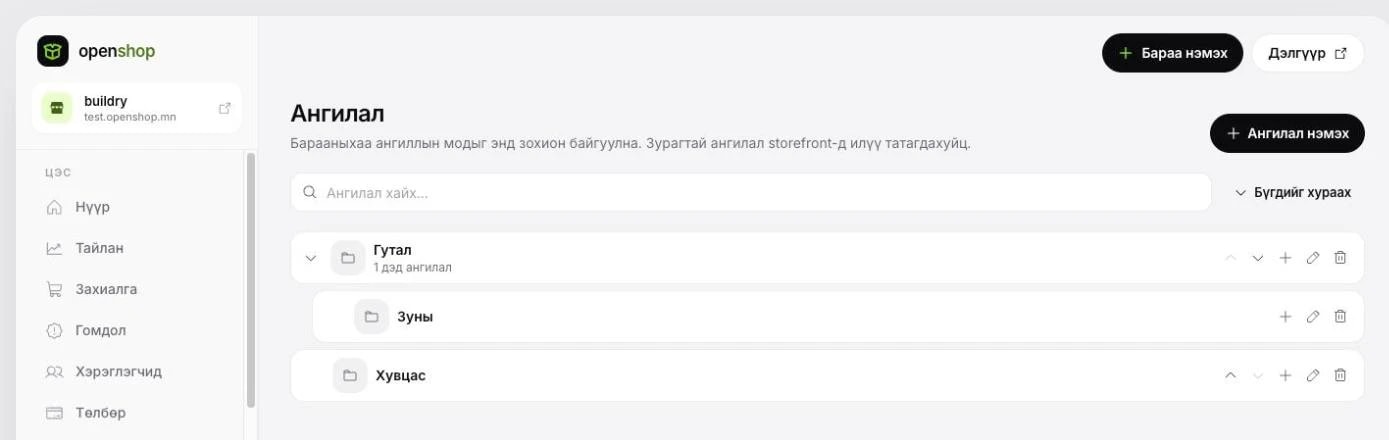
- Ангилал руу ороод Ангилал нэмэх товчийг дарна.
- Нэр, хүсвэл зураг оруулна. Стандарт ангилал хэсгийн Сонгох товчоор Google, Facebook каталогт тохирох ангиллыг холбоно. Нэр яг таарвал систем өөрөө холбоно.
- Нэмэх товчийг дарна. Дэд ангилал нэмэх бол ангиллын мөр дээрх + товчийг дарна.
Дээш, Доош товчоор дарааллыг солино. Бараатай ангиллыг устгах боломжгүй, эхлээд барааг нь өөр ангилал руу зөөнө. Ангиллыг устгахад дэд ангиллууд нь хамт устна.
- Брэнд руу ороод + Шинэ брэнд товчийг дарна.
- Лого, Нэр, хүсвэл Гарал үүслийн улс, Байрлал, Тайлбараа оруулаад Нэмэх-ийг дарна. URL нэр хоосон бол нэрээс латинаар үүснэ.
- Барааны Үндсэн таб дээрх Брэнд талбараас брэндээ сонгоно.
Брэнд сонгосон бараа нийтлэгдмэгц дэлгүүрт брэндүүдийн хуудас, брэнд бүрийн хуудас, барааны хуудсанд брэндийн мөр гарна. Нийтэлсэн бараагүй брэнд харагдахгүй. Брэнд устгахад бараа нь үлдэнэ.
Багц
Хэд хэдэн барааг нэг хямд үнээр санал болгоно. Худалдан авагч Багцаар авах товчоор бүгдийг нь нэг дор сагсандаа хийнэ.
- Багц руу ороод + Шинэ багц товчийг дарна.
- Нэр, Тайлбар, Зураг оруулна.
- Бүрдэл бараанууд хэсгийн + Бараа нэмэх-ээр бараагаа сонгоно. Хувилбартай бараанд аль хувилбарыг оруулахаа сонгоно.
- Багцын үнэ (₮)-ийг бичнэ. Энгийн нийлбэр, хэмнэлт доор нь харагдана.
- Идэвхтэй унтраалгыг асаагаад Хадгалах-ыг дарна.
Багц 1–20 бараанаас бүрдэнэ. Багцын үнэ бүрдэл барааны нийлбэрээс их байж болохгүй. Багц устгахад бараанууд хөндөгдөхгүй.
Нөөц / Агуулах
Нөөц / Агуулах нь салбар, агуулах бүрээр үлдэгдэл хөтөлж, орлого, зарлага, тооллого, шилжүүлгийг бүртгэнэ. Нэг байршилтай жижиг дэлгүүрт хэрэггүй, хэрэгтэй дэлгүүр өөрөө асаана.
- Тохиргоо → Үйл ажиллагаа хэсгээс Нөөц / Агуулах-ыг асаагаад баталгаажуулна. Асаахад үлдэгдэл хөтөлж буй бараа бүрийн одоогийн тоо үндсэн байршилд бүртгэгдэнэ.
- Цэсний Каталог хэсэгт Бараа-гийн доор Нөөц / Агуулах гарна. Байршил табаас Агуулах нэмэх эсвэл Салбар холбох дарж байршлуудаа үүсгэнэ.
- Үлдэгдэл табаас Орлого (ирсэн бараа), Зарлага (гэмтсэн, алдагдсан), Тооллого (тоолсон бодит тоо) дарж, байршил, бараа, тоогоо оруулаад Бүртгэх дарна.
- Байршил хооронд шилжүүлэхдээ Шилжүүлэг үүсгэх дарна. Батлах хүртэл үлдэгдэл хөдлөхгүй. Хүлээн авсан үед шилжүүлгийг нээж Батлах, эсвэл Цуцлах дарна.
- Барааны үлдэгдэл бүх байршлын нийлбэр байх тул дэлгүүр, апп дээрх үлдэгдэл үргэлж таарна.
- Онлайн борлуулалт эхлээд захиалгын очиж авах салбараас, эс бөгөөс үндсэн байршлаас хасагдана.
- Хөдөлгөөн табд орлого, зарлага, шилжүүлэг, борлуулалт бүр дарааллаараа үлдэнэ. Түүх засагдахгүй, устгагдахгүй; алдаа гарвал шинэ засвар бүртгэнэ.
- Бараа бүрд Доод хэмжээ тавибал үлдэгдэл түүнд хүрэхэд анхааруулга гарна.
- Асаах, унтраах нь тохиргоо засах эрхтэй хүнд, бүртгэх нь эзэн, админ эсвэл эзний эрх олгосон ажилтанд нээлттэй.
Бараа импортлох (CSV, холбоос)
Олон барааг CSV файл эсвэл өөр сайтын холбоосоос нэг дор оруулна. Импортолсон бараа бүгд ноорог болж орох тул шалгаад өөрөө нийтэлнэ.
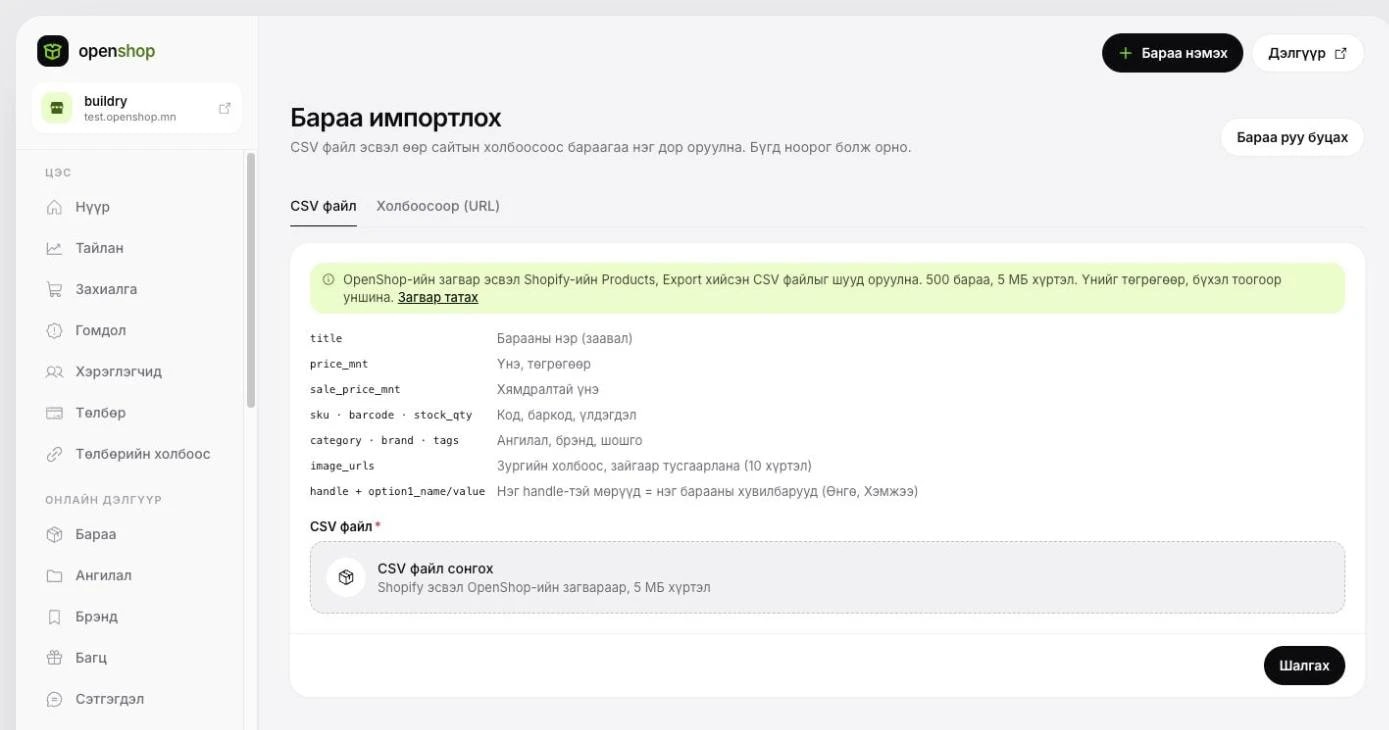
- Онлайн дэлгүүр хэсгийн Бараа хуудсанд Импорт товчийг дарна.
- CSV файл табд OpenShop-ийн загвар (Загвар татах) эсвэл Shopify-аас Export хийсэн CSV-гээ сонгоно. Эсвэл Холбоосоор (URL) табд барааны хуудасны холбоосыг мөр бүрт нэгийг бичнэ.
- Шалгах товчийг дарна. Каталогт юу ч бичигдэхгүйгээр мөр бүрийн үр дүн харагдана.
- Дэлгүүрт байхгүй ангиллыг үүсгэх бол Байхгүй ангиллыг шинээр үүсгэх-ийг тэмдэглэнэ. Үгүй бол тэдгээр бараа ангилалгүй орно.
- N бараа ноорог болгон импортлох товч, дараа нь Импортлох-ыг дарна.
- Дууссаны дараа Ноорог бараа харах товчоор орж шалгаад нийтэлнэ.
- CSV: 500 бараа, 5 МБ хүртэл. Үнийг төгрөгөөр, бүхэл тоогоор уншина.
- Холбоос: нэг удаад 20 хүртэл. Shopify дэлгүүрийн нүүр хуудасны хаягийг ганцаар нь оруулбал 500 хүртэл барааг уншина.
- Бараа бүрт 10 хүртэл зургийн холбоос. Нэг handle-тэй мөрүүд нэг барааны хувилбар болно.
- Төгрөгөөс өөр валюттай үнэ хоосон үлдэнэ. Алдаатай мөрийг алгасна.
Импорт явж байхад хуудсаа хааж болно, ар талд үргэлжилнэ. Зургуудыг татахад хэдэн минут болж магадгүй. Зогсоох товч дарвал явагдаж буй барааг дуусгаад зогсоно, нэмэгдсэн ноорог бараа үлдэнэ. Үлдсэнийг оруулах бол шинэ импорт эхлүүлнэ.
Сэтгэгдэл ба үнэлгээ
Танай дэлгүүрээс худалдан авч төлбөрөө төлсөн хүн захиалгын бараа бүрт нэг сэтгэгдэл үлдээнэ: 1–5 од, текст, 4 хүртэл зураг.
- Сэтгэгдэл руу орно. Төлөв, од, текстээр шүүж хайна.
- Хариулах товчоор дэлгүүрийн хариугаа бичээд Нийтлэх-ийг дарна. Хариу барааны хуудсанд бүх хүнд харагдана.
- Доромжилсон, хувийн мэдээлэлтэй, спам сэтгэгдлийг Нуух товчоор нууна. Нуух шалтгаан заавал, тэмдэглэл зөвхөн танд харагдана.
- Нуусныг Дахин нийтлэх товчоор сэргээнэ.
Нуусан сэтгэгдлийн текст, зураг нийтээс нуугдана, харин од үнэлгээ нь дунджид тоологдсоор байна. Худалдан авагчид сэтгэгдлийг Тустай гэж тэмдэглэх ба тоо нь консолд N хүнд тустай байсан гэж харагдана. Дэлгүүр өөрөө тэмдэглэхгүй.
Барааны и-баримт тохиргоо
И-баримт идэвхжсэн дэлгүүрт барааны И-баримт тохиргоо таб нээгдэнэ. Хоосон талбар дэлгүүрийн үндсэн тохиргоог (Тохиргоо, И-баримт таб) өвлөнө.
- Баркод: бараан дээрх зураасан код. Бичээд талбараас гарахад нэгдсэн сангаас БҮНА ангилал, хэмжих нэгж, татварын төрлийг бөглөнө. Таны бөглөсөн утгыг дарахгүй.
- БҮНА ангиллын код: ангиллыг шатлан сонгоно.
- Хэмжих нэгж: хоосон бол ш (ширхэг).
- НӨАТ-ын төрөл: Үндсэн, НӨАТ-аас чөлөөлөгдсөн эсвэл 0%. Чөлөөлөгдсөн эсвэл 0% бол Чөлөөлөлтийн хуулийн код сонгоно. Хуулиар чөлөөлөгдөх эсэхээ эргэлзвэл Үндсэн төрлөөр үлдээнэ (сургалт зөвхөн тусгай зөвшөөрөлтэй байгууллагад чөлөөлөгдөнө).
- НӨАТ суутган төлөгч биш дэлгүүр ч Үндсэн төрлийг сонгоно. Баримт дээр НӨАТ 0 гарна.
- Нийслэлийн хөгжлийн албан татвар (НХАТ 2%): зочид буудал, ресторан зэрэгт асаана.
Баркод эсвэл БҮНА код бөглөвөл бүрдэлтэд нэмэлт +5 оноо нэмэгдэнэ. Хадгалах товчоор хадгална.